
技术验证部.高级工程师.赖德隆
现代塑料产品设计为了追求功能集成与美观,模具结构变得日益复杂。对嵌入件(Part Insert)而言,前处理—特别是网格制作—面临巨大挑战。多材质射出成型(Multi-Component Molding,MCM)模拟最困难的地方在于不同材质(如双色模、金属嵌件)之间的接触面处理,其模拟的准确度往往取决于组件交界面的处理。
以往工程师常面临两难:选择非匹配网格(Non-matching Mesh)以节省建模时间,抑或追求极致的物理连续性,但得忍受手动对齐网格的繁琐过程。Moldex3D 2026新增分割复曲面功能,有利于处理接触面的网格,从而顺利产生所需网格。
几何定义以及几何分割
步骤1:准备模型
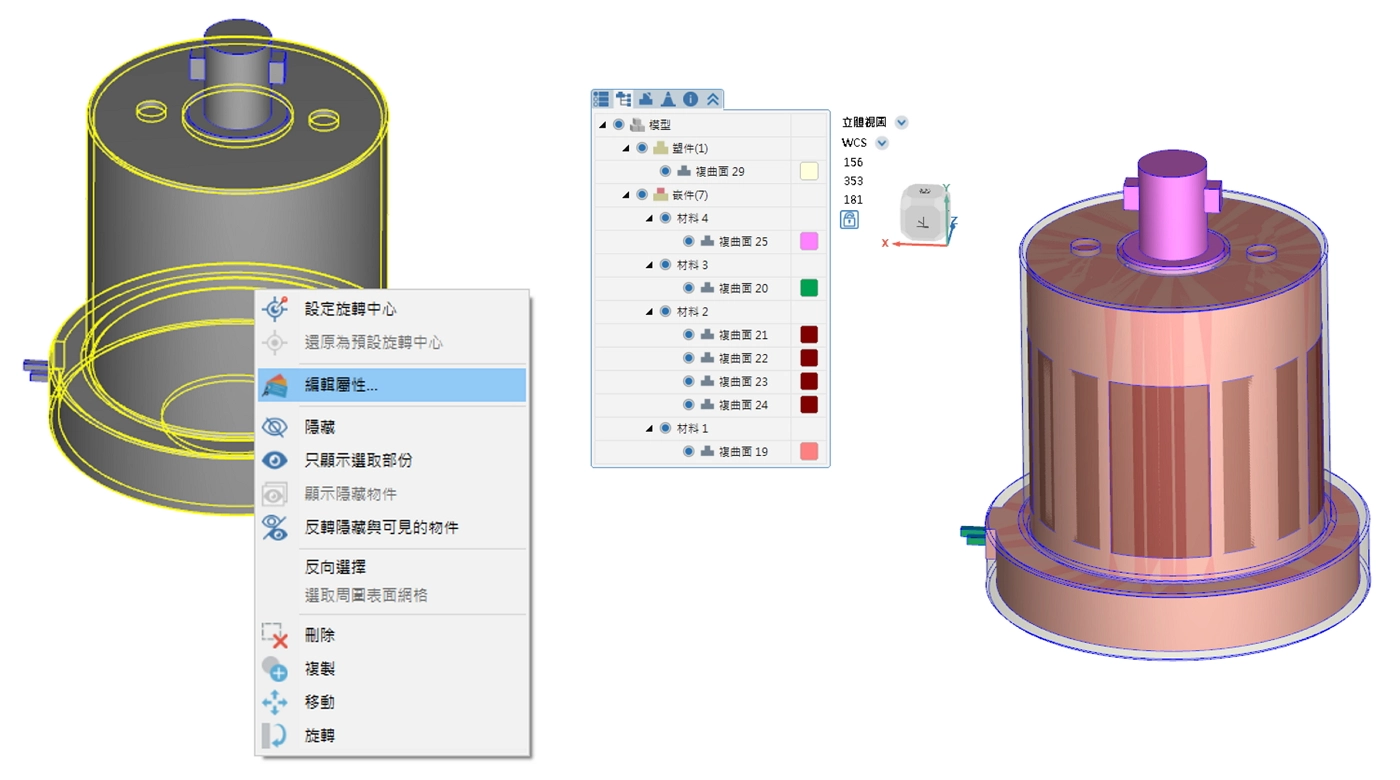
在模型页签中的模型签中点选汇入几何,并选取模型所需汇入的几何档案,选择档案后按下确认,塑件(多重曲面)以及流道(曲线)的几何模型便会汇入,并于显示窗口中显示。
步骤2:模型设定
双击多重曲面开启设定属性的功能,将最外围多重曲面设定为塑件;选取其他多重曲面,点击模型页签中的属性,并指定其为嵌件,点选关闭即完成设定。
步骤3:分割复曲面
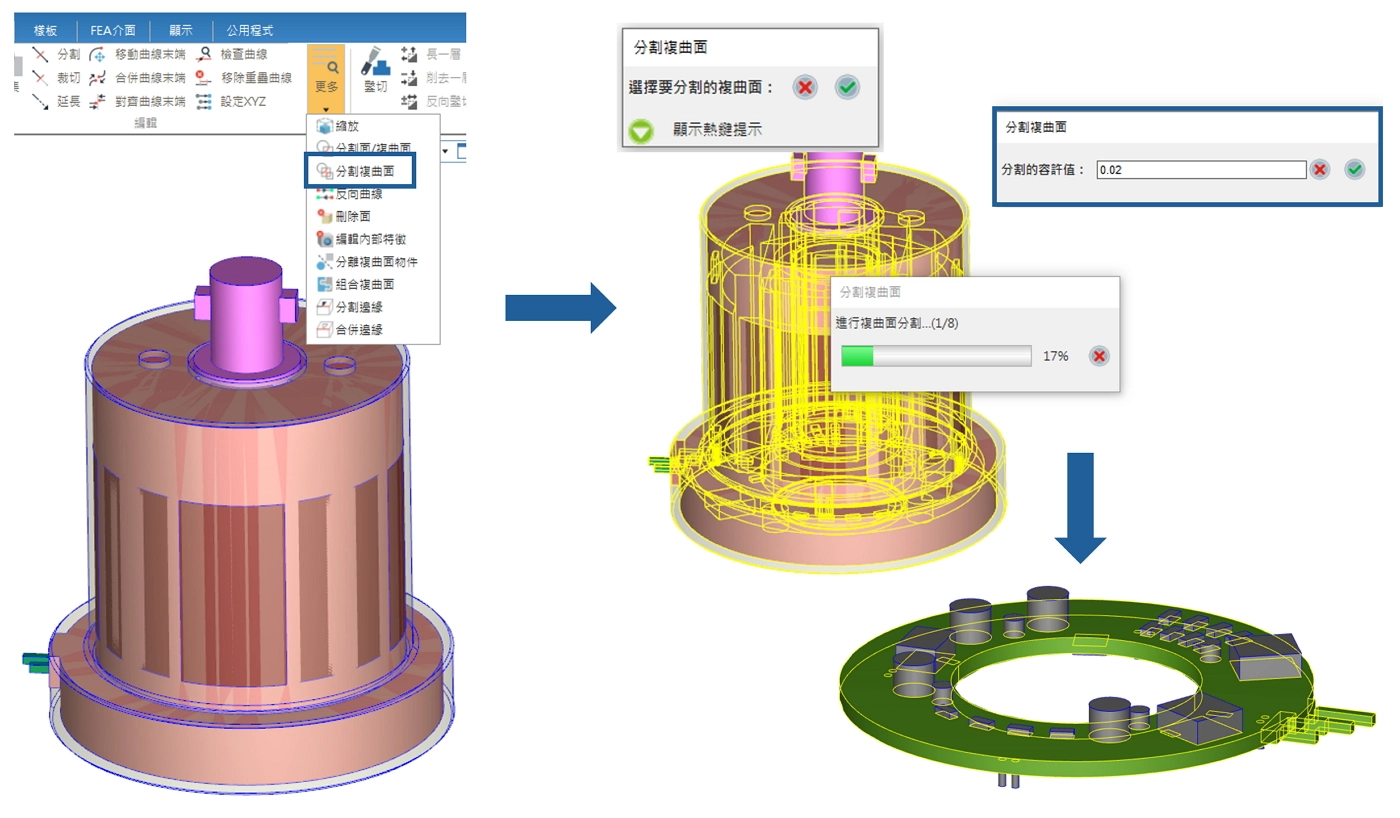
点击工具页签中的分割复曲面功能,选定全模型,并设定分割的容许值,确认后即可开始进行复曲面分割。
建构匹配网格
步骤1:网格撒点
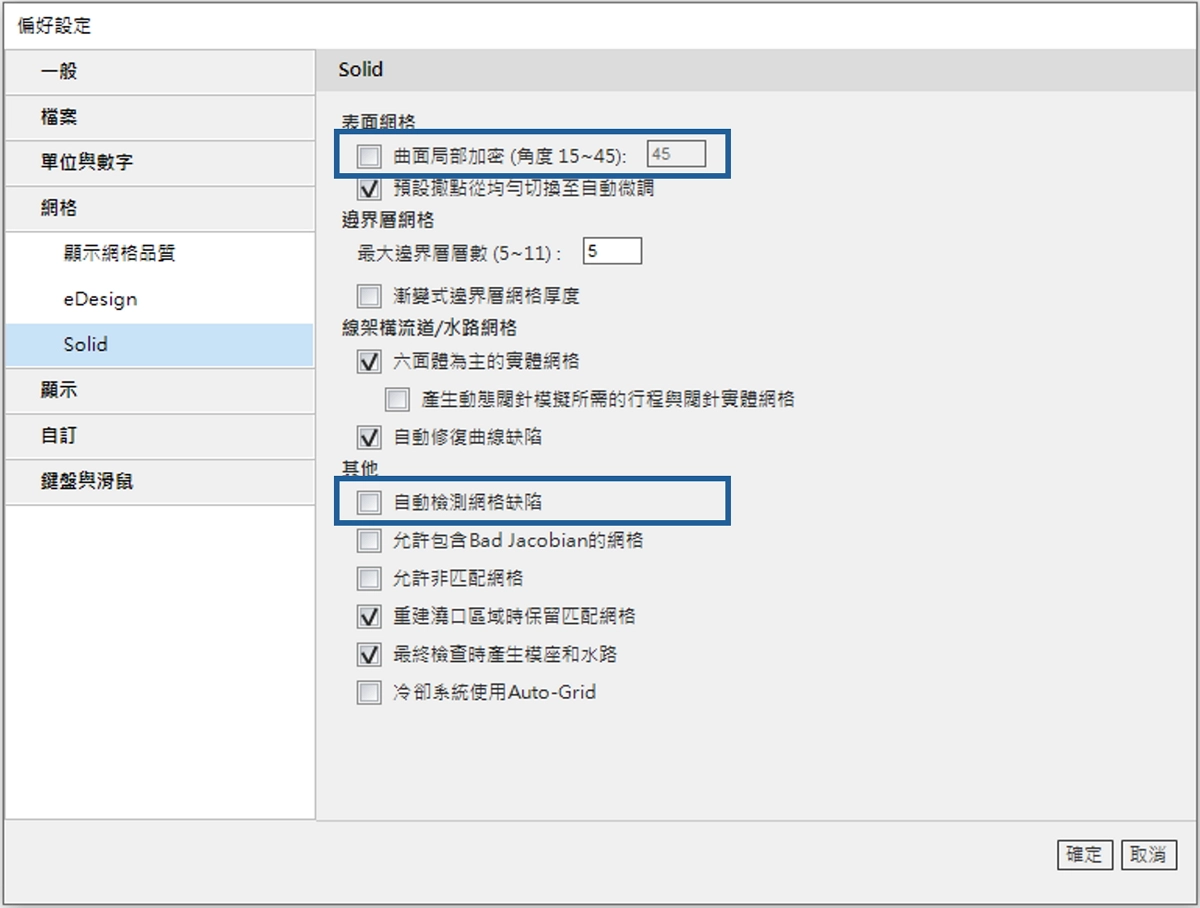
在网格页签中,确认网格型态为Solid后,进行网格撒点,网格撒点须注意:
- 撒点密度不宜差异过大,应关闭曲面局部加密。
- 网格数量多时,建议关闭自动检测网格缺陷,避免修复网格时持续自动更新Defect Tree。
步骤2:产生表面网格
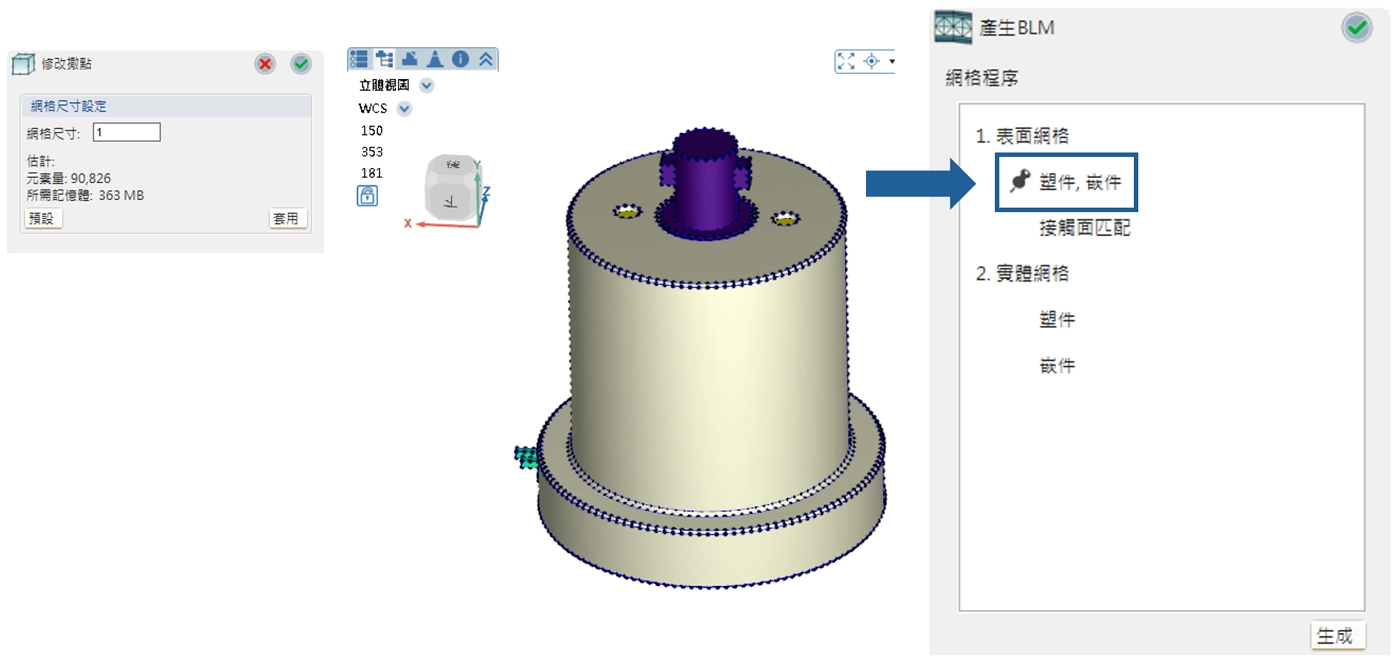
MCM模型需要产生匹配网格,进入BLM Wizard,钉选在第一个步骤以产生表面网格。
步骤3:匹配表面网格
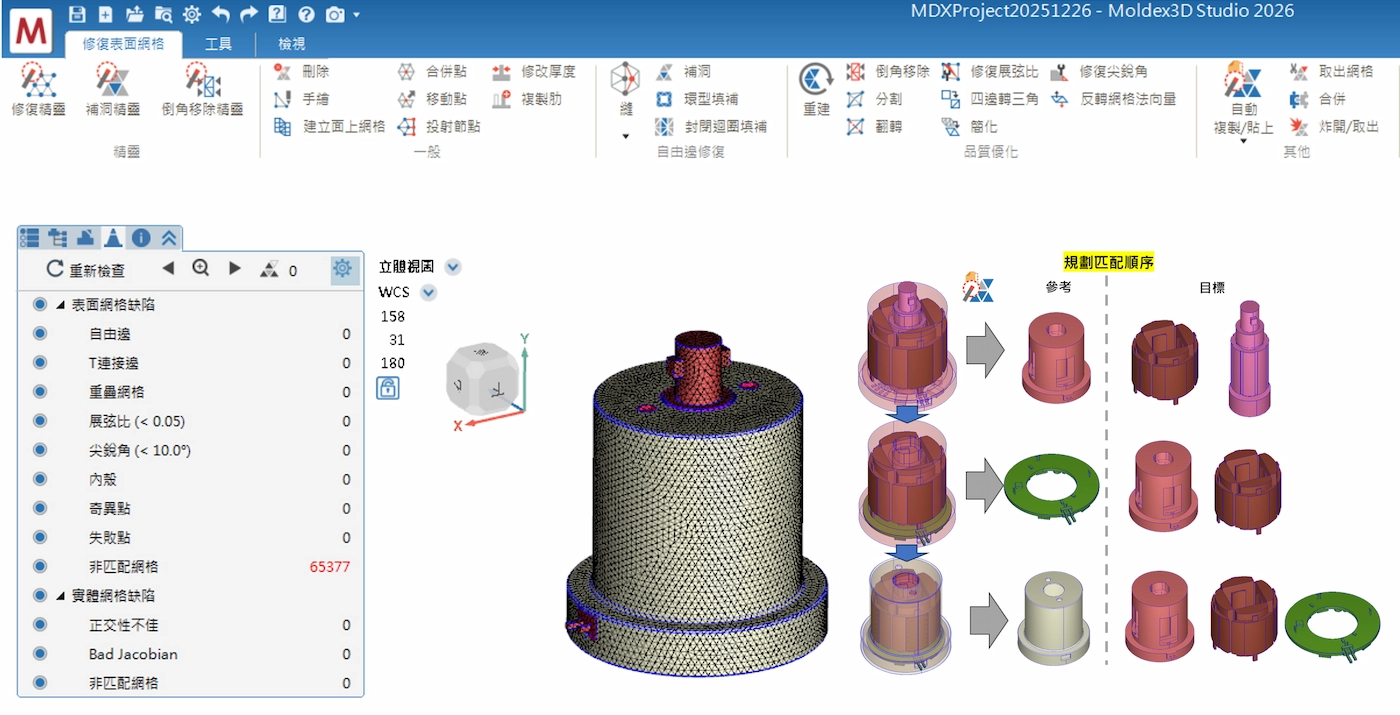
建构匹配网格前,须先规划不同嵌件网格的匹配顺序。由内部嵌件先行匹配,由内至外:

步骤4:自动复制与贴上
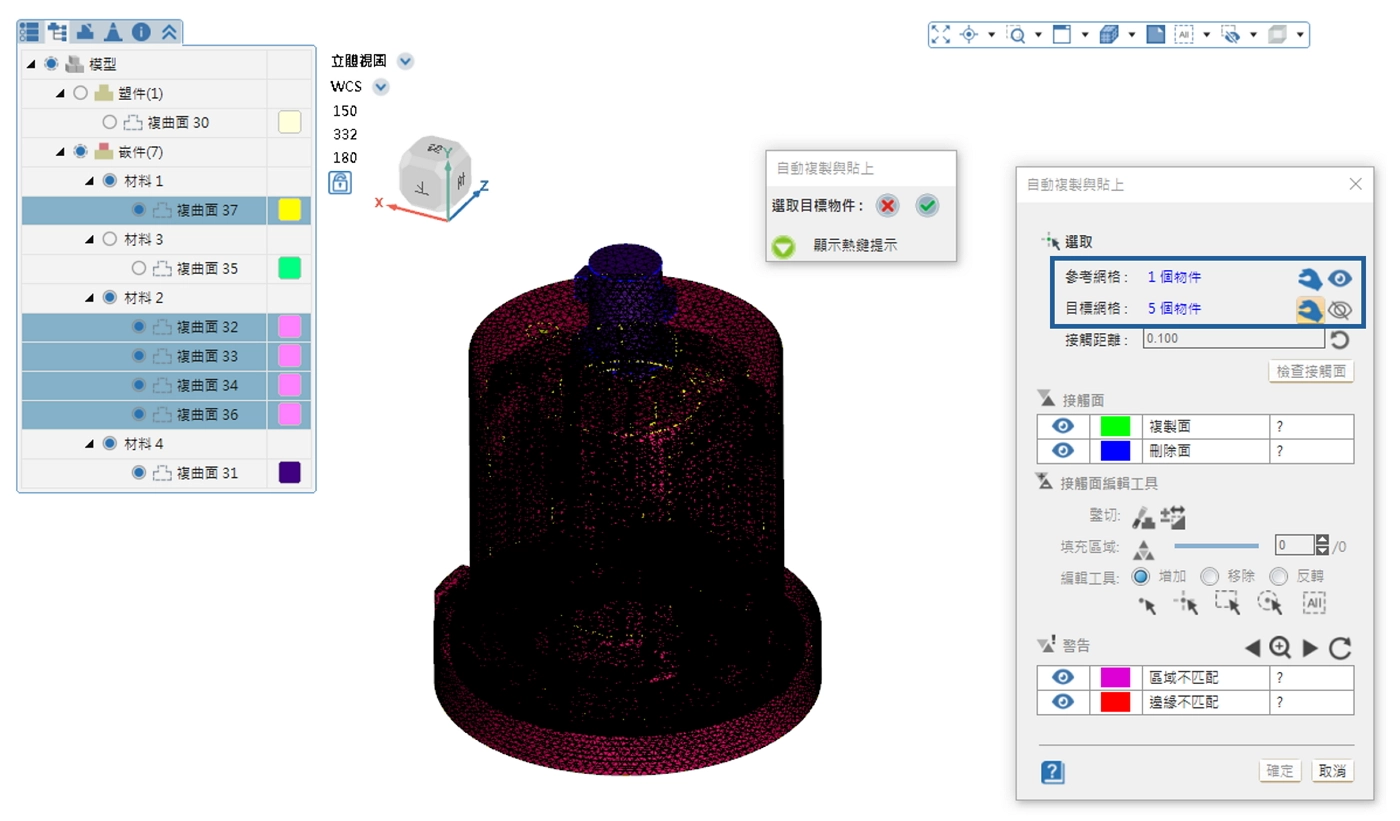
使用自动复制与贴上功能,先选取参考网格,随后选取目标网格,并且点击检查接触面。
步骤5:接触面编辑工具
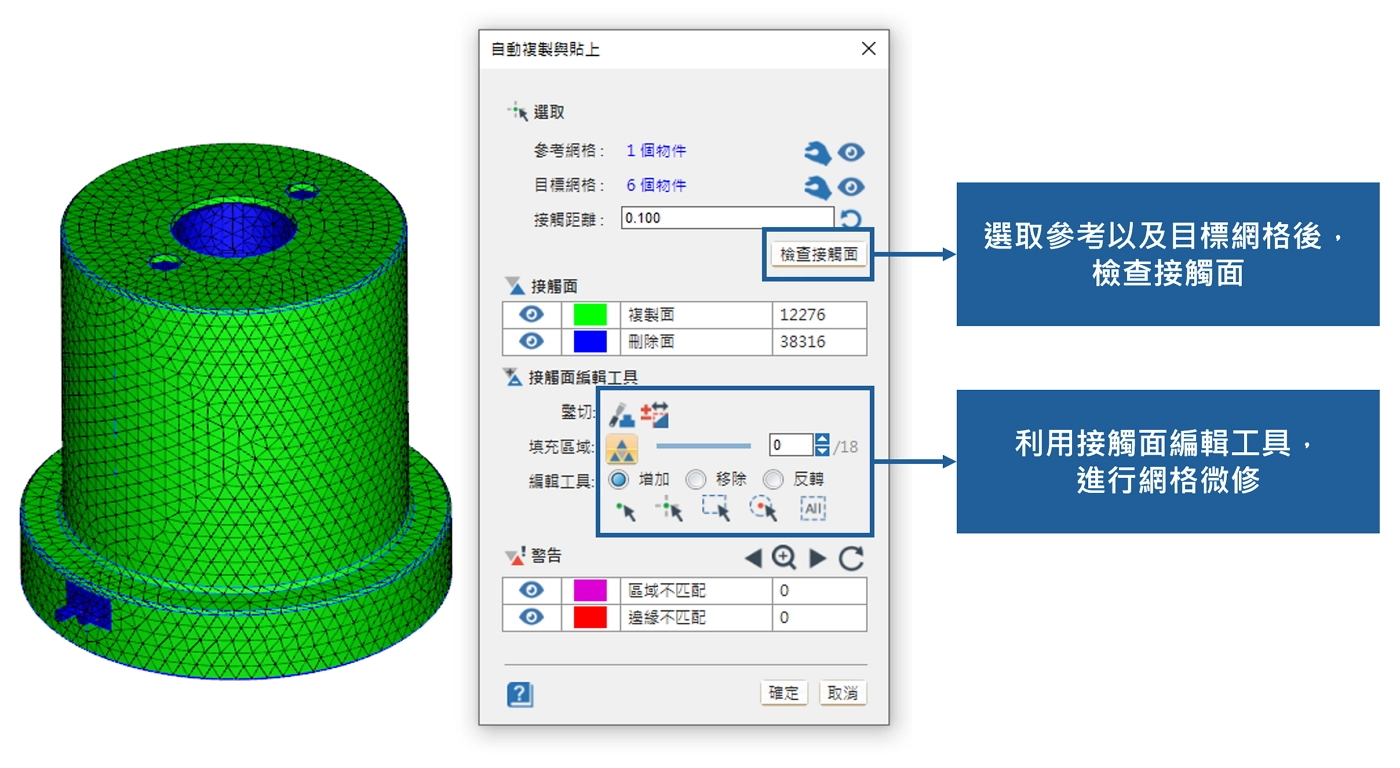
警告会警示区域以及边缘不匹配的网格,使用接触面编辑工具,进行网格微修。
步骤6:表面网格匹配完成
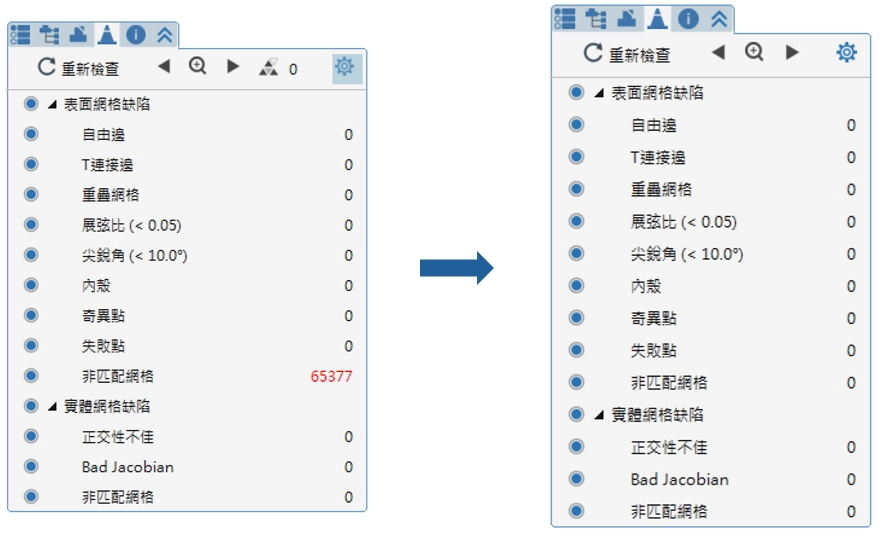
重新检查表面网格缺陷,非匹配网格成功消除,MCM表面网格全匹配。
步骤7:最终检查
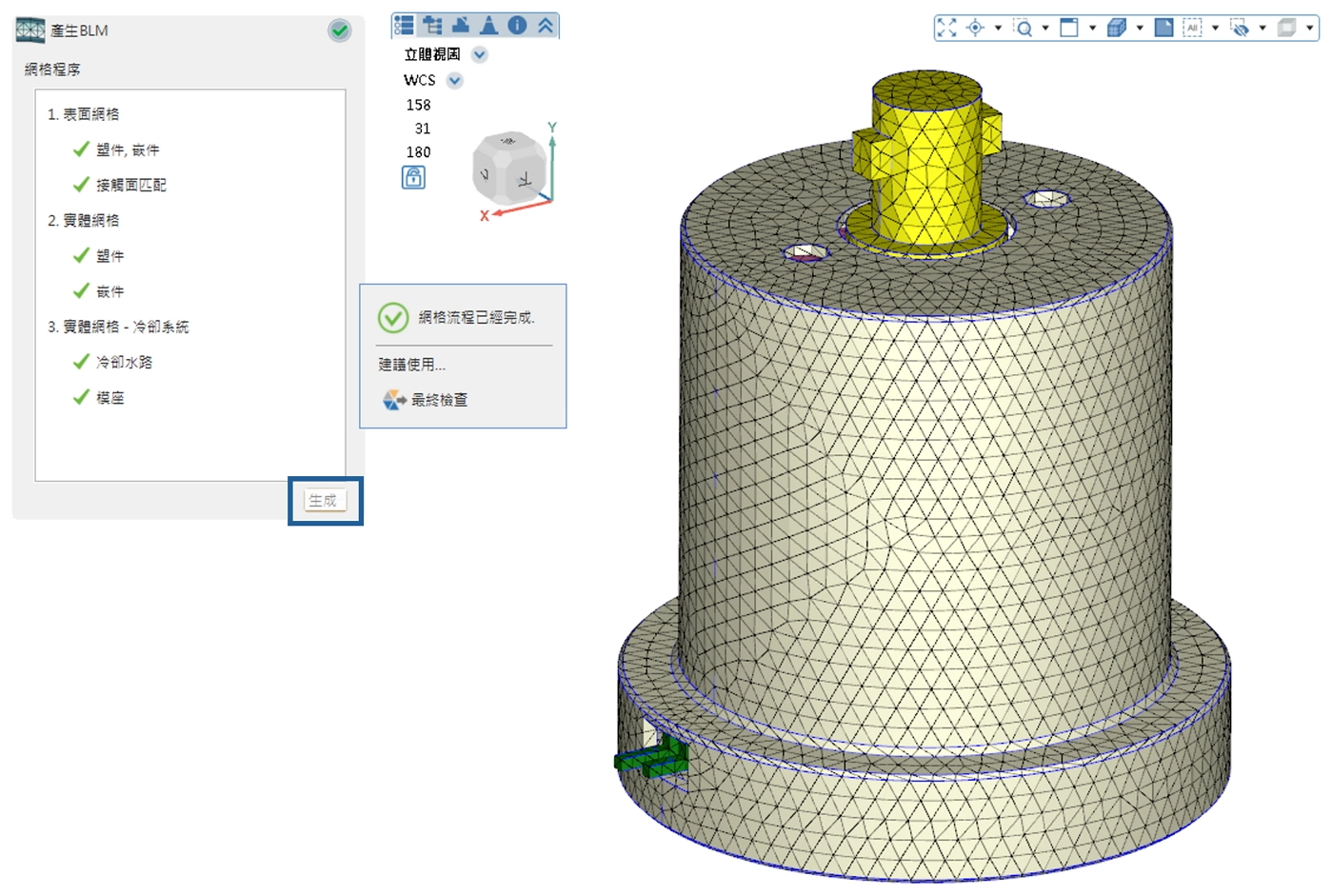
重回网格页签,点击生成即可开启边界层网格精灵,点击精灵中的生成即可继续生成网格;当所有网格项目皆完成后,即可按精灵中右上角的确认,并离开网格精灵。
分割复曲面(Divide Polysurfaces)特色
- 更快速地完成几何接触面的分割
- 提供更明确的进度条信息,可了解当前执行进度
- 可以点选进度条的取消键,中断Command的执行流程。
- 无须针对不同的被切几何,反复执行分割面/复曲面功能
- 分割复曲面功能会自动判断哪些复曲面几何间有接触,在使用者输入的容许值内进行分割。