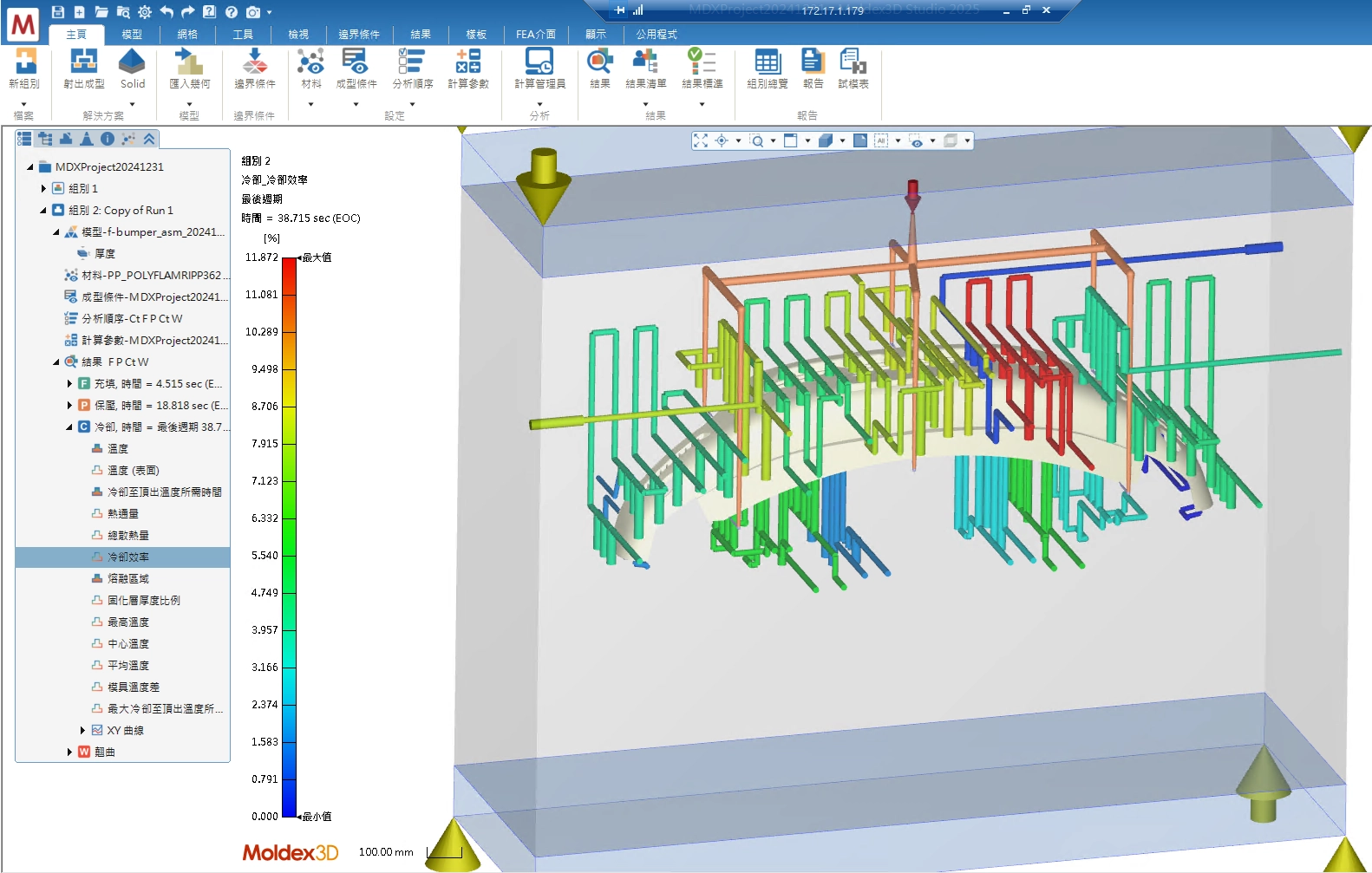
在射出成型领域中,冷却系统至关重要。塑件必须冷却固化至特定温度,脱模顶出时才能具备足够的刚性,以避免塑件因外力产生变形,并可保持尺寸稳定性。此外,冷却时间占整个成型周期70%-80%的时间,因此良好的冷却系统可以大幅缩减成型周期、提升产能。
然而对许多大型产品的模具而言,水路数量多且复杂,这导致在分析之前,须耗费大量时间整理模具中各群水路的进出途径。Moldex3D Studio的冷却水路回路精灵提供可整理、编辑水路线条的便利工具,能有效、快速整理复杂的水路路线,加速前处理进程;并以线条代替3D实体水路,减少网格生成的失败率,提升仿真分析速度。
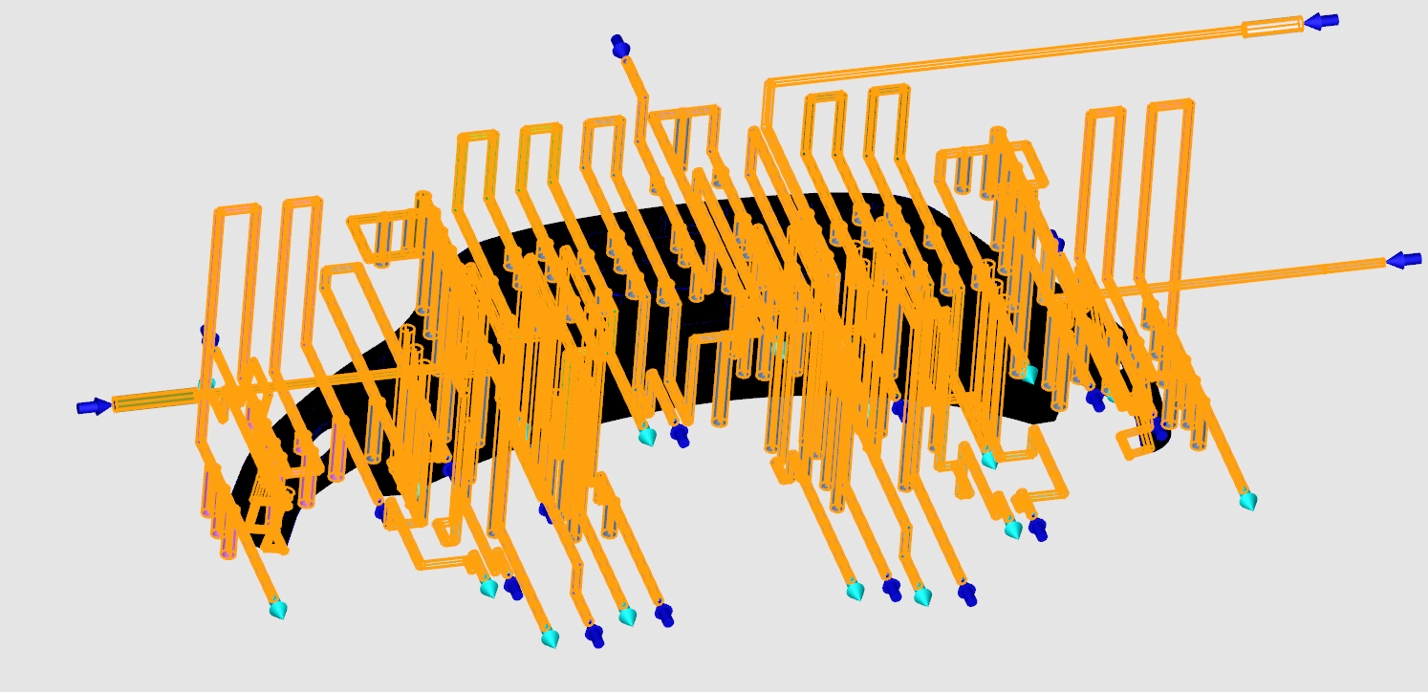
冷却水路回路精灵能自动生成最长的适当水路曲线,并标示进出口。在拥有实体3D水路以及水路进出口位置的前提下,该功能可协助用户快速建立水路回路曲线。本文将示范使用工具页的中心线、连接信道曲线,再透过冷却水路回路精灵完成水路回路及进出水口设定*。
*注:本文所介绍的功能仅供演示目的,冷却水路回路精灵支持更多样的建立水路曲线功能。
操作流程
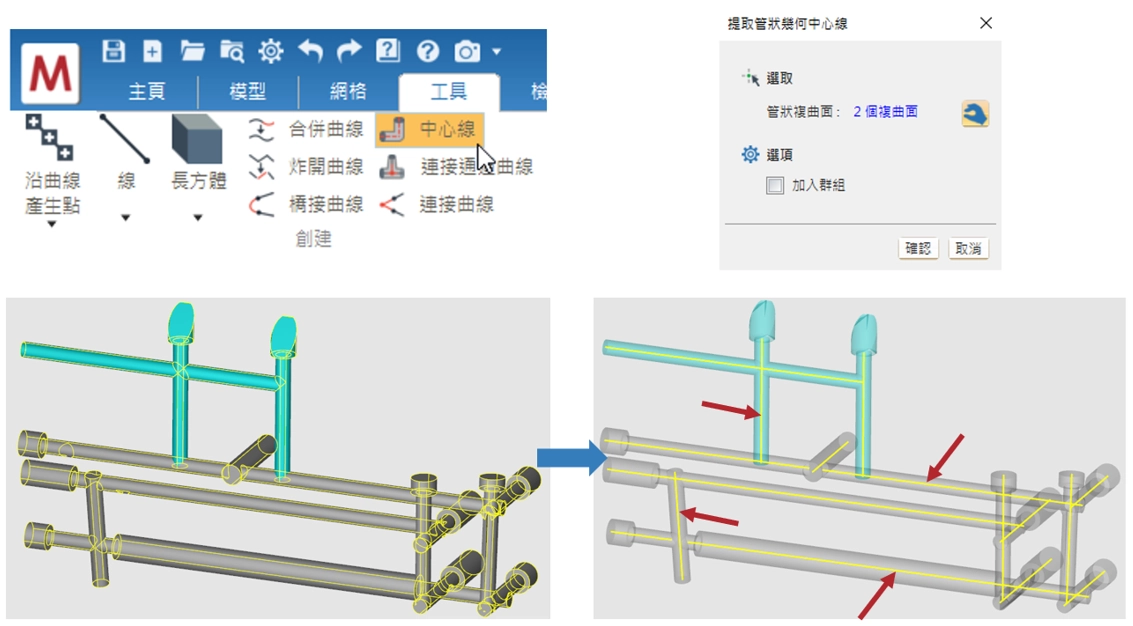
步骤1:萃取水路的中心线条
汇入几何后,在建立水路前,先使用工具栏的中心线来萃取模型中的3D实体水路几何面,撷取所需的水路几何线条。点选中心线并进入建构中心线的接口后,框选要萃取中心线的实体水路曲面群,也可以一次框选多个实体水路曲面群,框选好之后点选确认,即完成中心线萃取(右下方图中的黄色中心线条)。
步骤2:整理连接不完整的水路线条
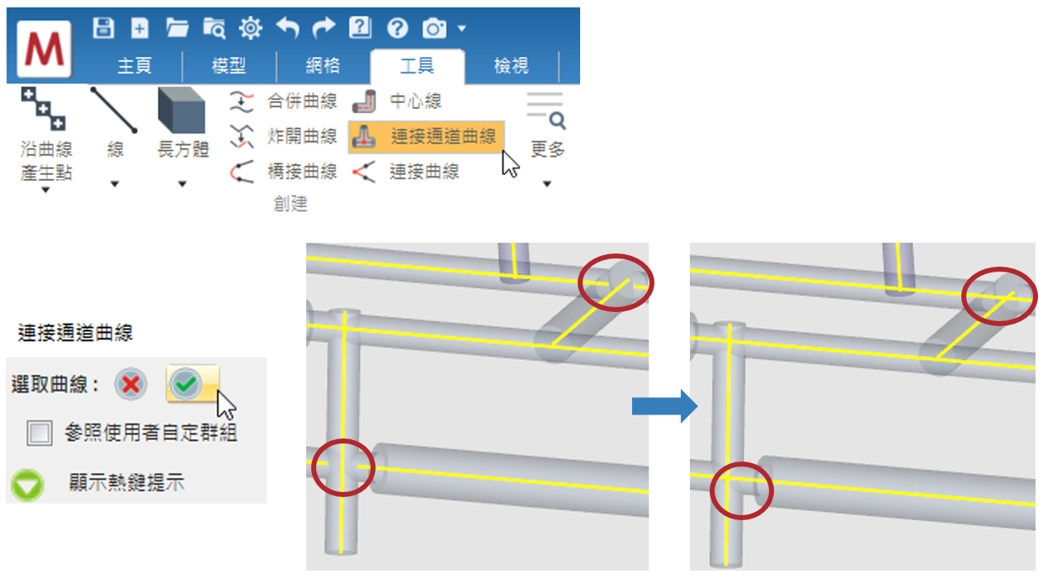
由工具栏点选连接信道曲线,并框选之前产生的中心线条,点选打勾完成,就会发现之前未连接的线条已自动连接。
步骤3:用冷却水路回路精灵完成水路回路及进出水口设定
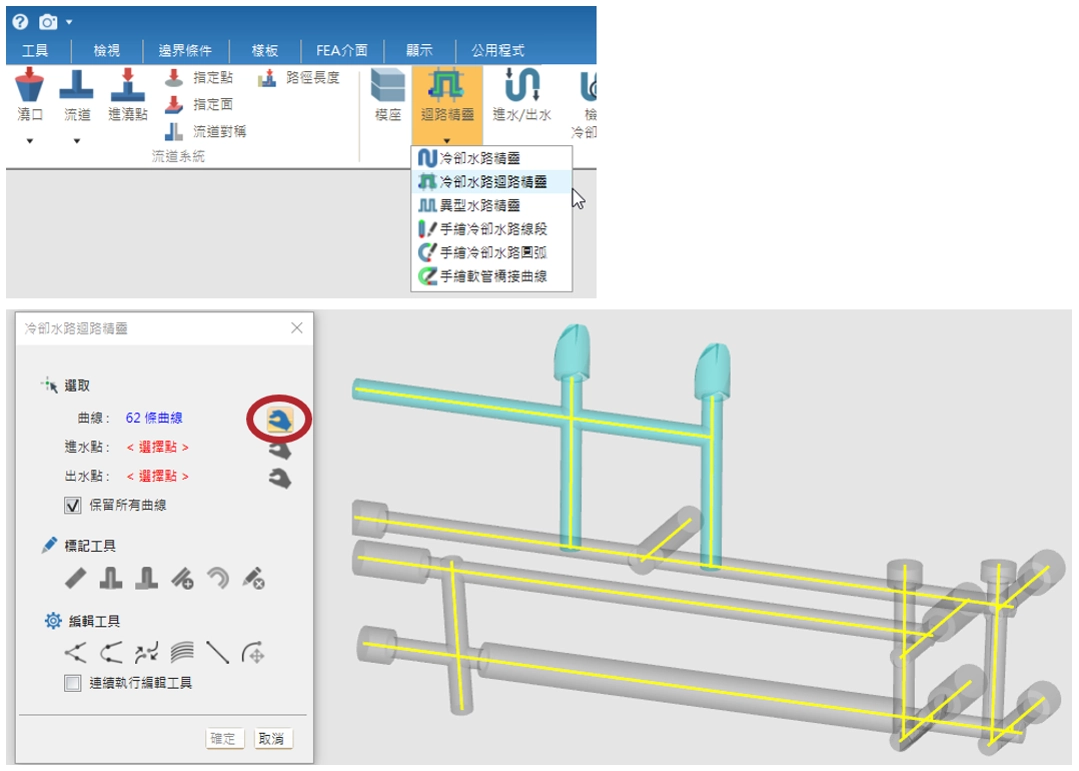
在模型页面点选回路精灵中的冷却水路回路精灵,框选连接好的水路线条,再一次点选抓取完成选取。
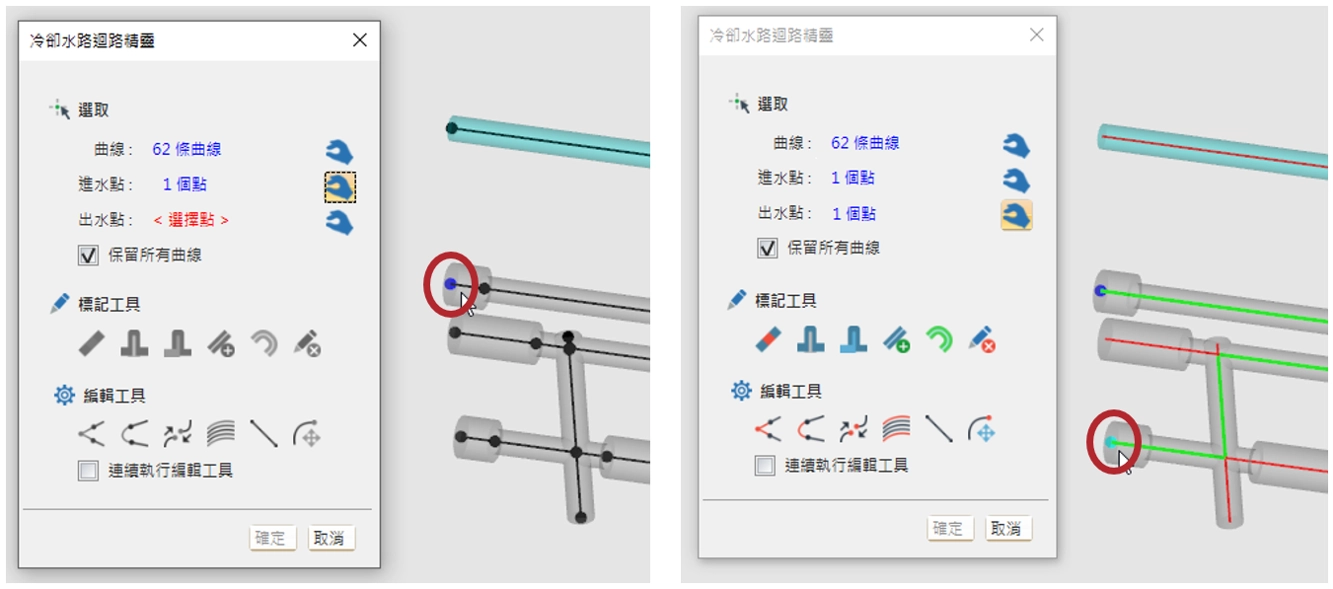
接着点选进水点抓取按钮,并点选进水口端点,完成后端点会变成蓝色。接着点选出水点抓取按钮,并点选出水口端点,完成后端点会变成绿色,并显现一条路径最长的适当水路,并以绿色线条显示。
冷却水路回路精灵提供标记/编辑工具
标记工具
冷却水路回路精灵提供六种标记工具,可以标记不通过的线段(止水栓),或依照模具的水路需求来设定某段水路最后转出的功能属性。这些工具分别为:标记止水栓、标记隔板式水路、标记喷泉式水路、标记额外水路、标记软管、移除标记。
编辑工具
冷却水路回路精灵亦提供六种编辑工具,可以编辑现有的各线段。这些工具分别为:连接曲线、桥接曲线、合并曲线末端、均分曲线、线(拉线)、移动曲线末端。
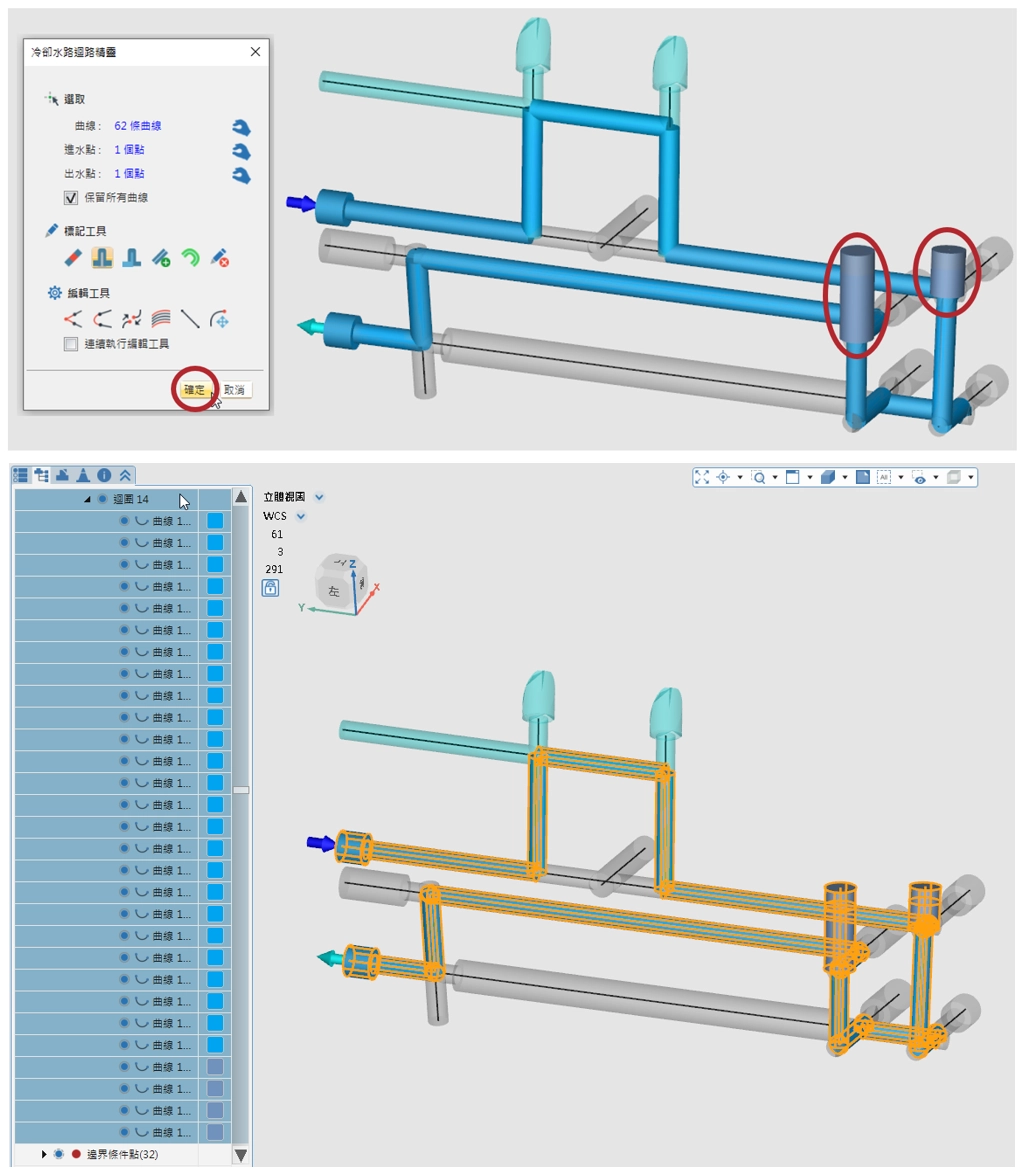
标记工具操作示范:标记止水栓、标记隔板式水路
步骤1
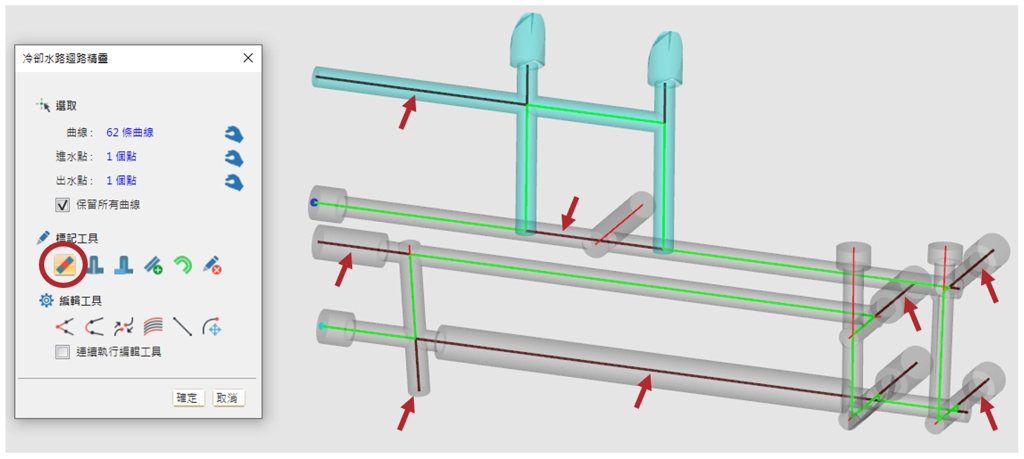
点选标记止水栓后,选取止水栓放置处的线条以阻止水路运行,被点选的线条以黑色显示。
步骤2
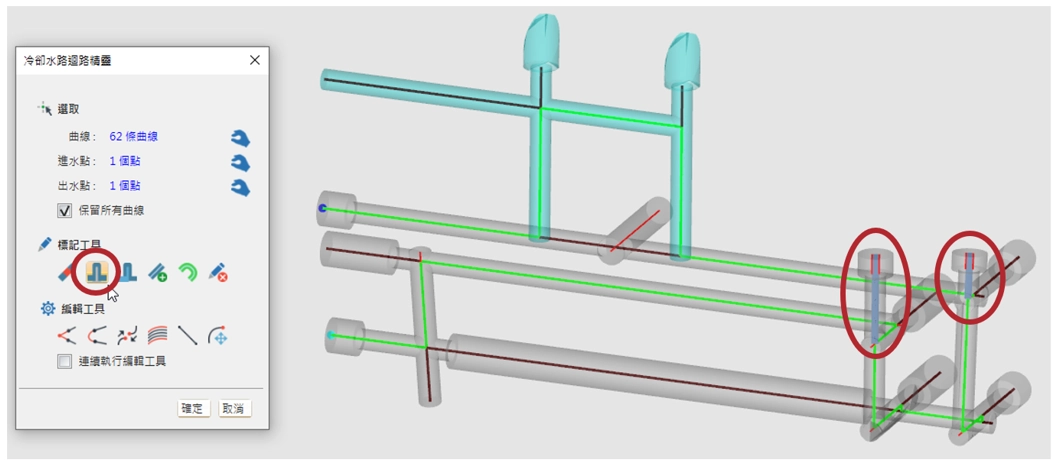
接着标记隔板式水路位置,点选后线条会改变颜色,并变粗。
步骤3
标记完成后,点选确定,即可看到设定完成的水路及进出水口位置,并自动归组到冷却水路中。
编辑工具操作示范:连接曲线、桥接曲线
步骤1
在已连接完成的水路中心线条中,选取要设定的水路群组。进入冷却水路回路精灵的接口,框选所需要的水路连接线,并点选水路进水口及出水口。
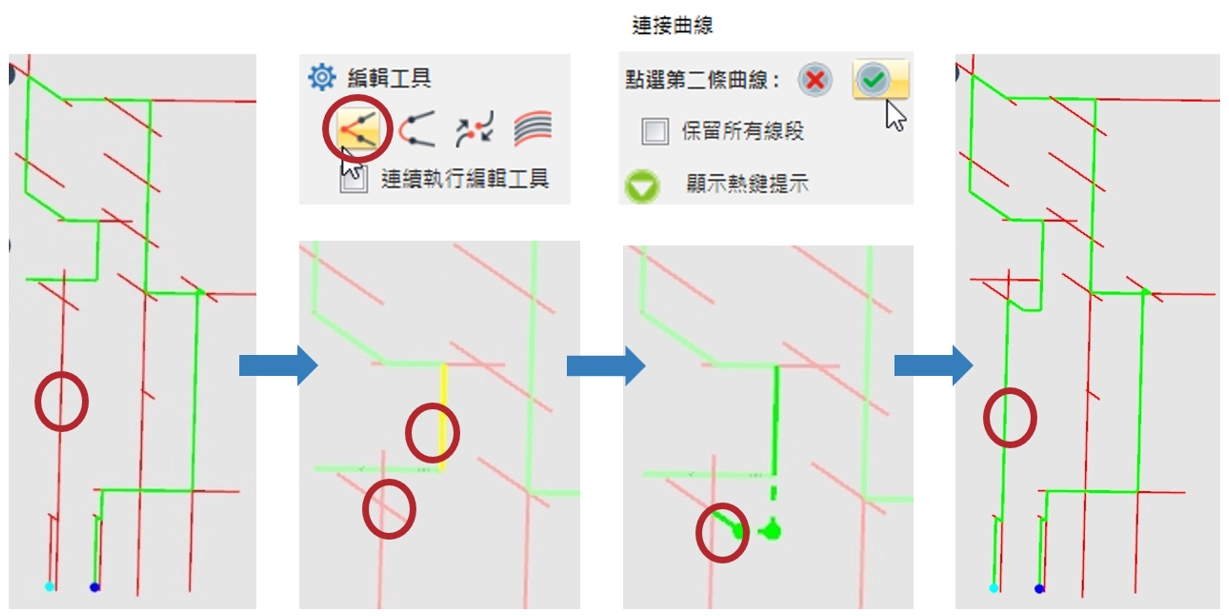
步骤2-1:连接曲线
若因中间缺少相接曲线,而使自动产生的水路(绿色线条)无法连接到出水口(青色端点),使用编辑工具中的连接曲线,并选取要连接的两个曲线端点,即黄色线段的末端端点与目前没有相连的红色线段末端端点。点选完成后即可看到一个新的完整水路(以绿色线条显示),连接进出水口的水路线条。
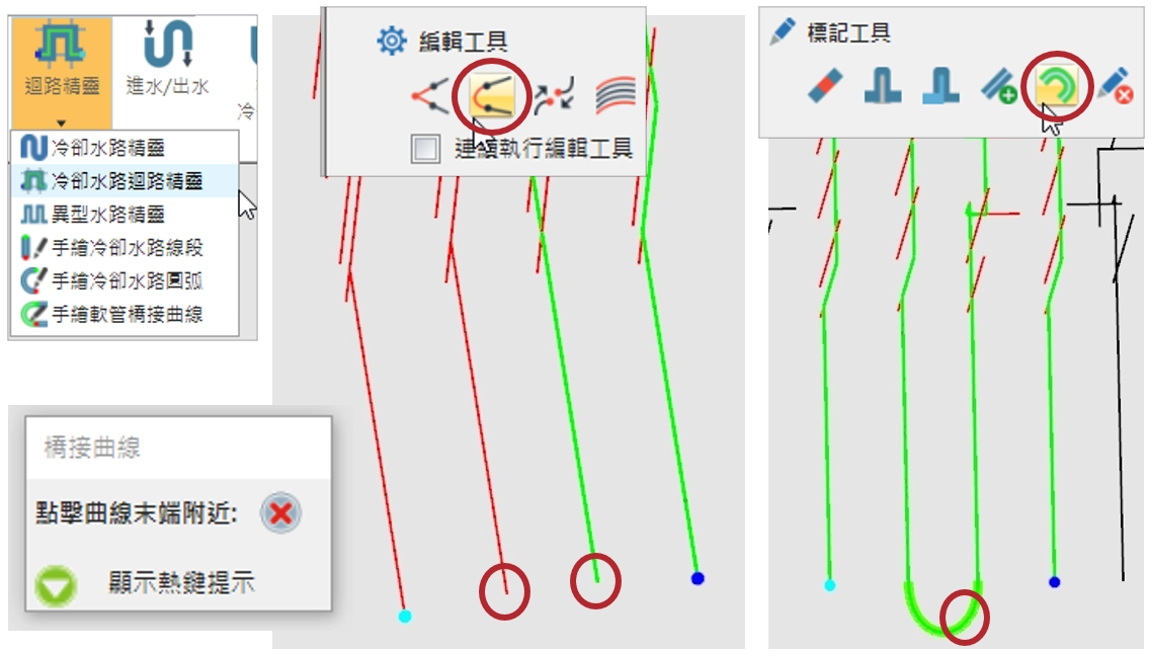
步骤2-2:桥接曲线
若因中间缺少外部相接曲线,而使自动产生的水路(绿色线条)无法连接到出水口(青色端点),使用编辑工具中的桥接曲线来连接红、绿两个水路群,选取要连接的两个端点,完成后会出现弯管线条,将断开的水路群组加以相连,成为连续水路。另外,透过标记工具中的标记软管,可将该弯管线条标注为软管水路,完成后该线段会以加粗的绿色软管显示
最后藉冷却水路回路精灵协助,整理其他不同群组的水路回路,生成个别的水路曲线,并自动编入水路中的各组别,成为完整的模具冷却水路群,方便使用者后续管理及进行分析。