Moldex3D Studio的AI优化精灵可协助使用者处理具约束条件的高维度、多目标的工程问题。当参数关系不明或模拟成本较高的情况下,透过AI优化精灵可以在开发初期快速寻找最适解。用户可设定控制因子的范围与质量因子的目标值。透过多次迭代,AI优化精灵会在设定的范围内持续调整参数、自动修正探索方向,并逐步收敛至最佳解。此功能有助于聚焦具潜力的区域、提升效率,贴近实务中「反复学习与优化」的工作流程。
本文将透过以下情境示范AI优化精灵操作技巧:
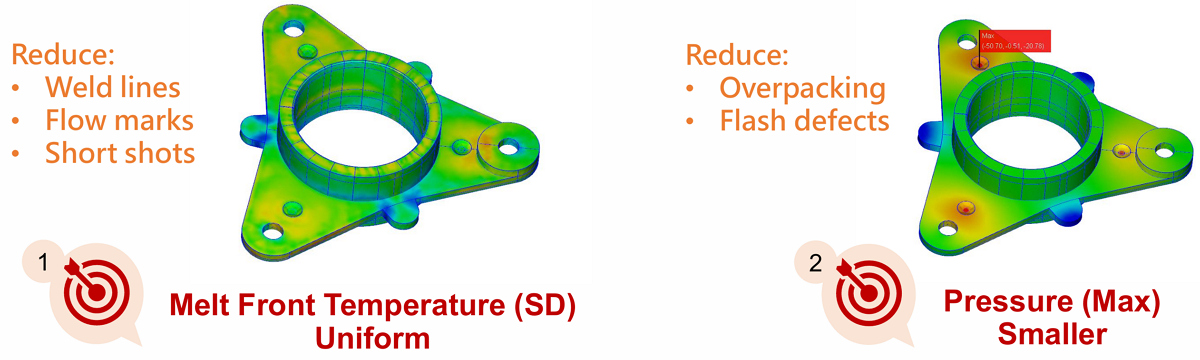
为提升熔胶波前温度的均匀性以减少缝合线、流痕与短射等缺陷,同时降低最大压力避免过保压与毛边等问题,选择两个关键质量因子进行优化:熔胶前缘温度标准偏差与最大压力。透过优化这两项指标,进一步提升整体产品质量与成型稳定性。
操作流程
条件限制
- 具备EXPERT授权。
- 须事先准备一组具完整设定的基准组别。
- 仅支持特定制程,包含射出成型(IM)、粉末射出成型(PIM)、IC封装(IC)、发泡射出成型(FIM)。
步骤1:建立基准组别并开启AI优化精灵
新建项目并选择适当模块,完成所有必要设定,包含网格、材料、成型条件,以建立基准组别。接着可透过以下两种方式开启AI优化精灵:
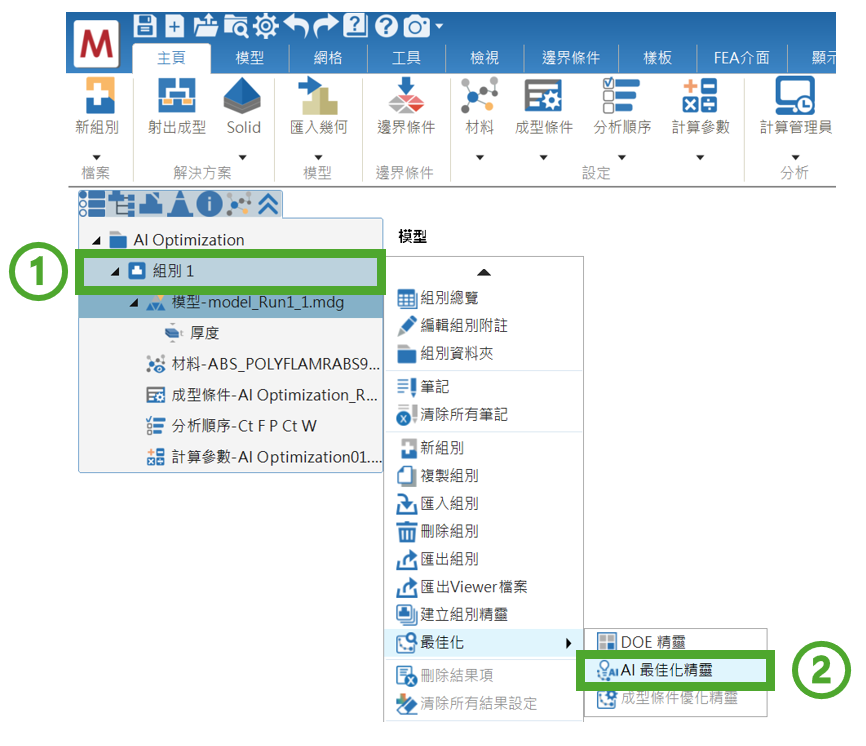
- 在基准组别右键单击并选择AI优化精灵。
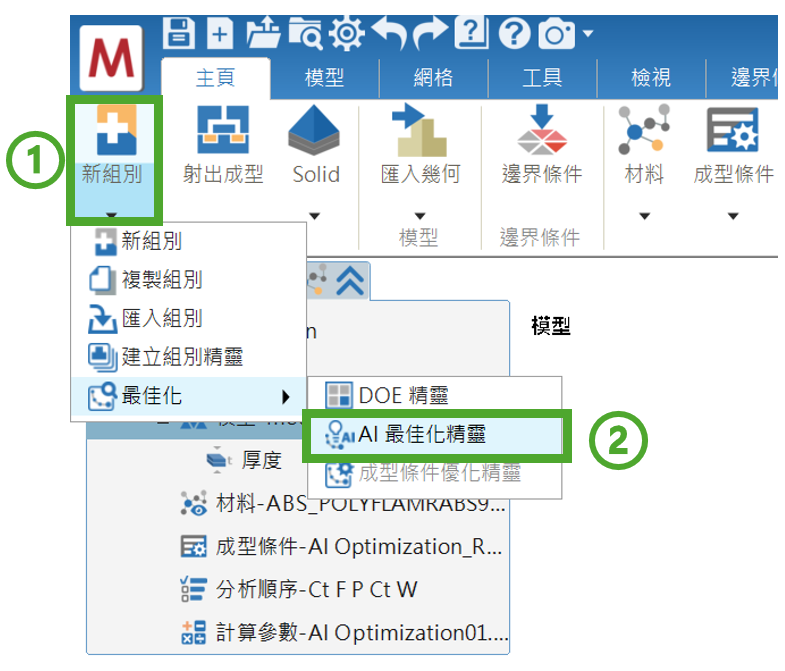
- 至主页页签点选新组别下拉选单,选择AI优化精灵。
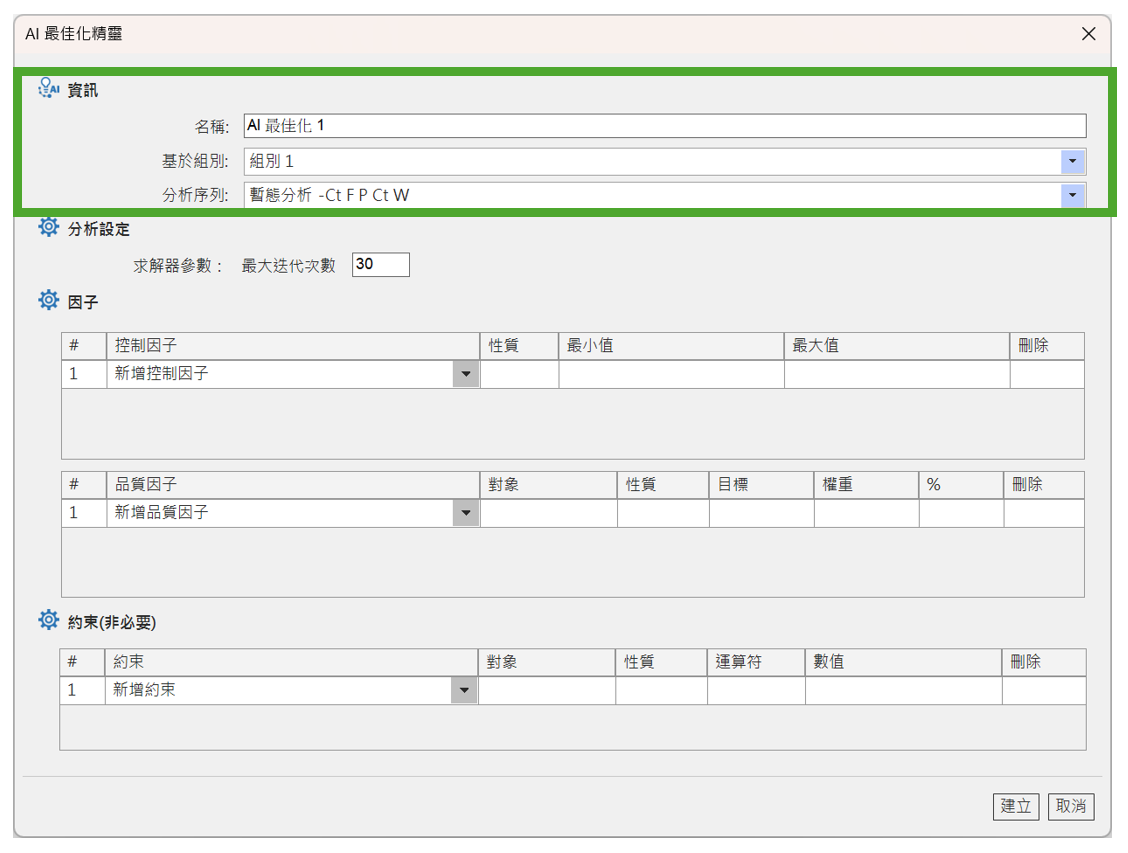
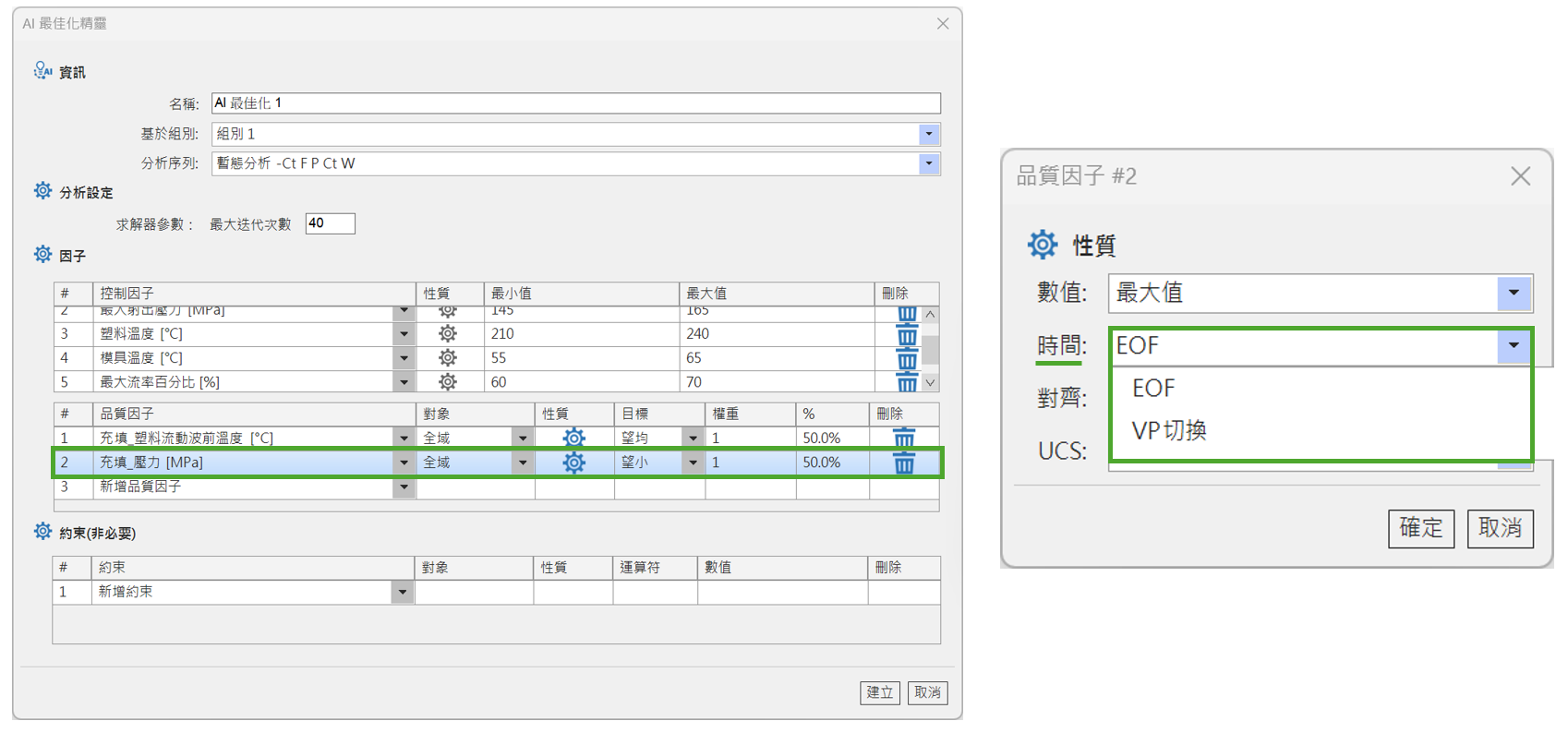
进入AI优化精灵后,填写信息字段,包含名称、基于组别、分析序列。
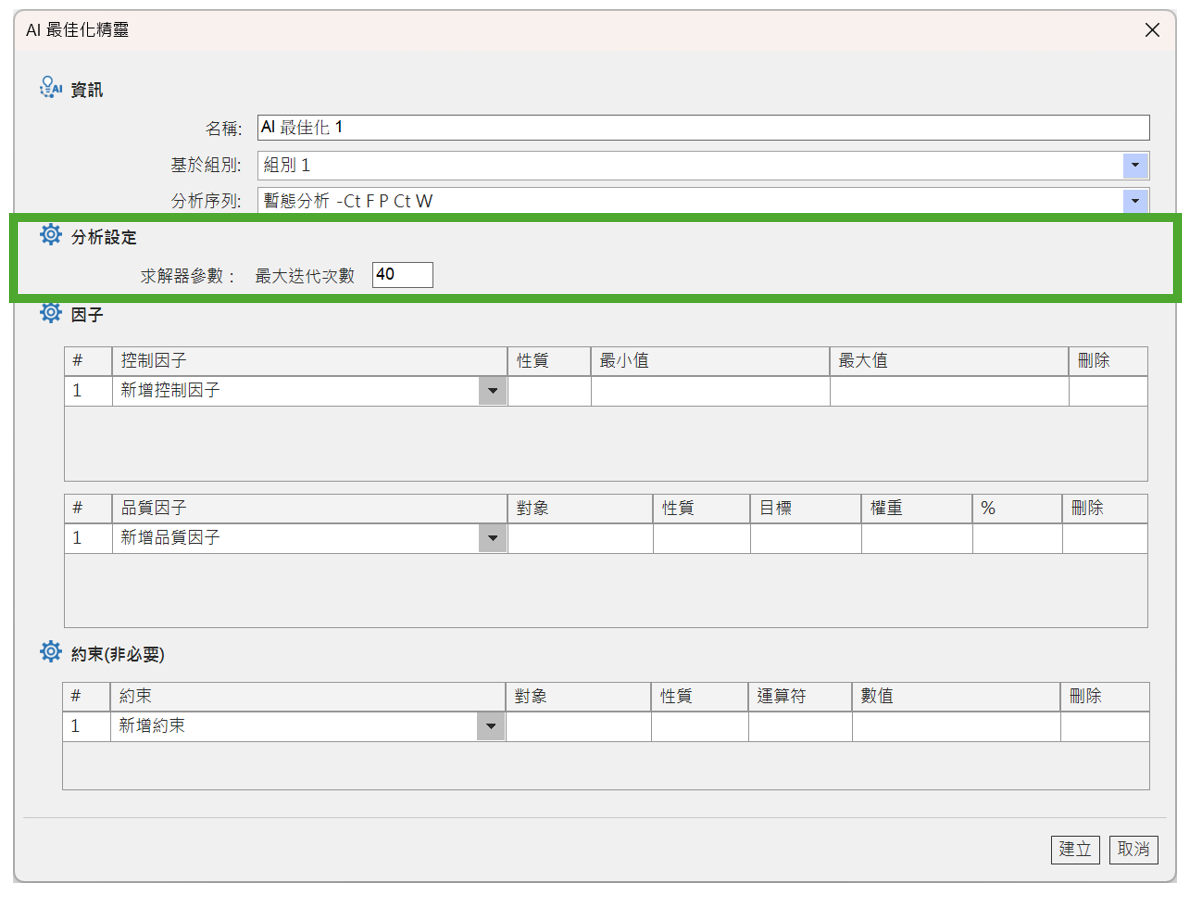
步骤2:AI优化精灵设定 — 分析设定
使用者可根据控制因子数量与各控制因子间交互影响的复杂性来选择适当的最大迭代次数。
步骤3:AI优化精灵设定 — 因子
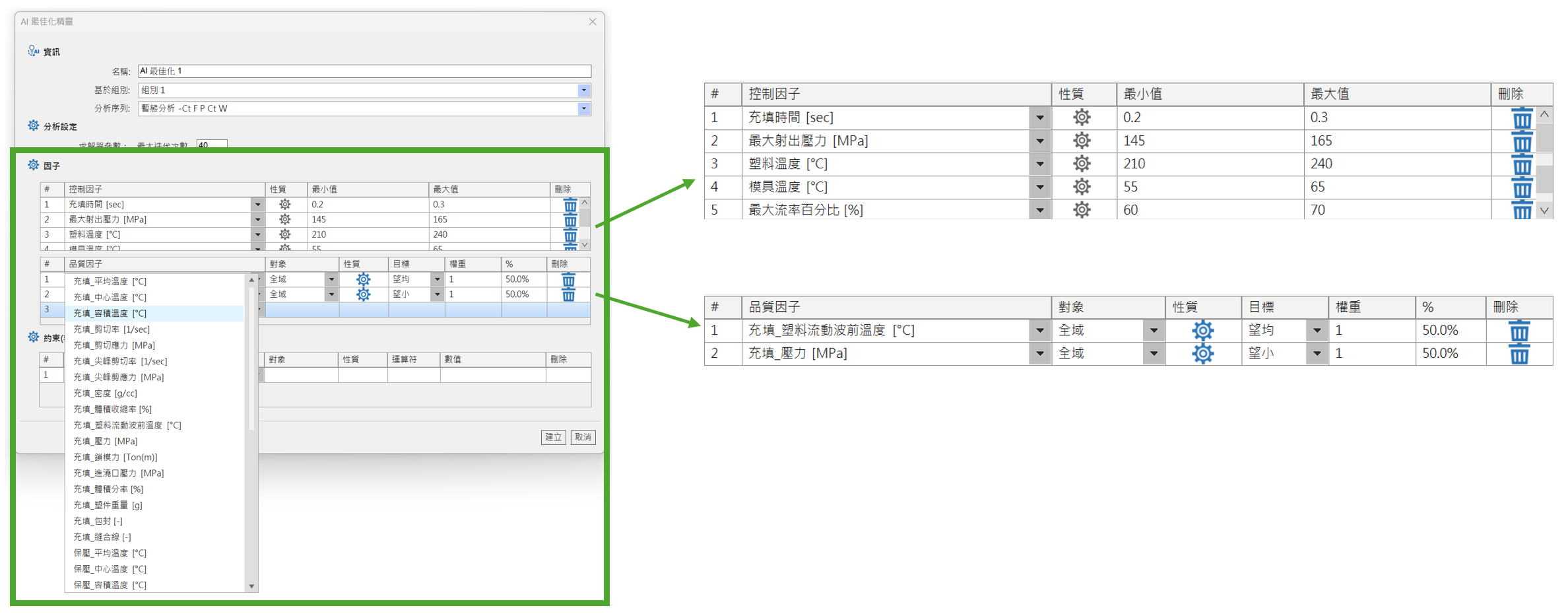
透过下拉选单选择控制因子,并依据材料特性与产品设计来设定其优化范围(最大值与最小值)。此外,选择充填_塑料流动波前温度(望均)以及充填_压力(望小)作为质量因子,并设定两者权重相同(各为50%)。
※质量因子设定进阶说明
- 点选齿轮图标开启性质面板以进行进阶设定,当目标设定为望大、望小、望目时,须指定对应的统计数值(如:最大值、最小值、平均值、范围);当目标设定为望均时,系统会自动固定使用标准偏差,无须另外设定。
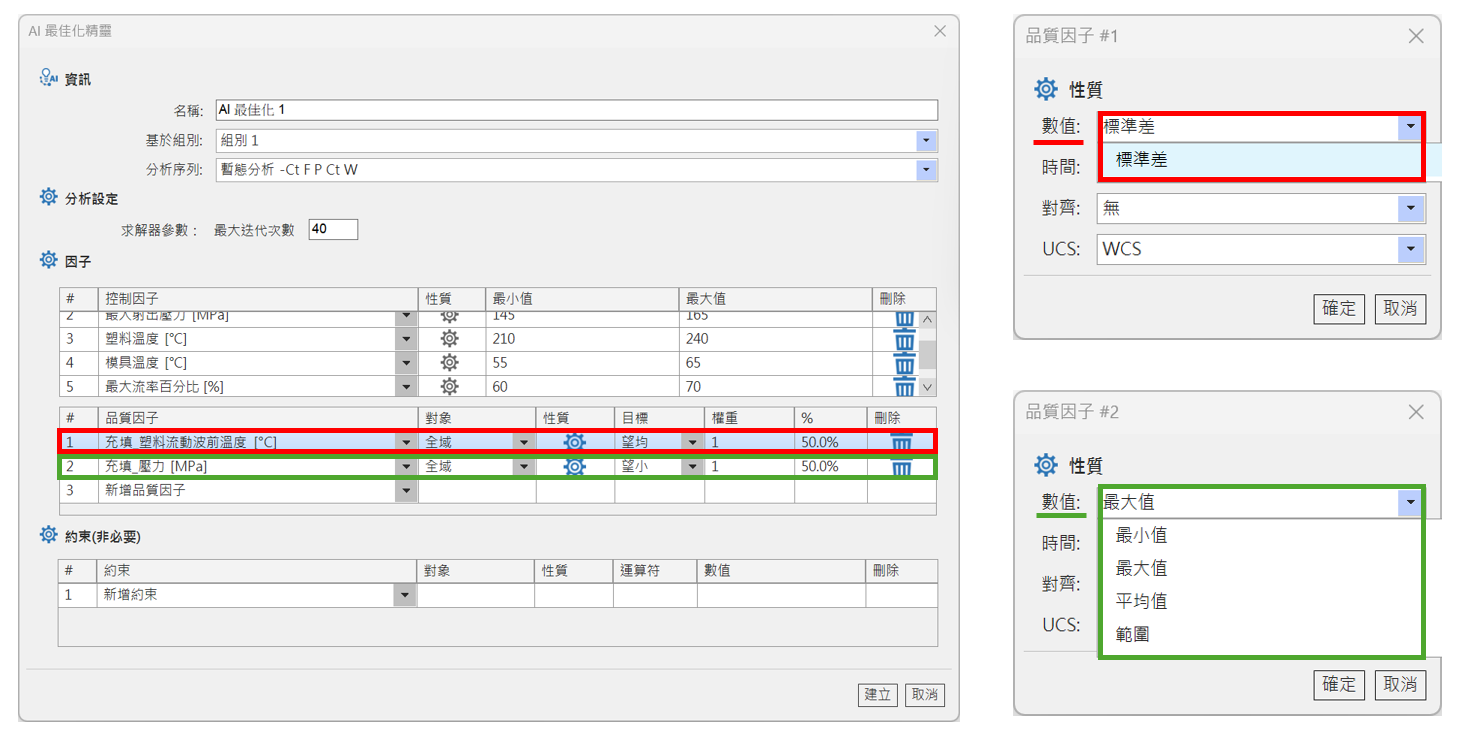
- 若质量因子属于充填结果,可额外设定实验时间为EOF或VP切换。
步骤4:建立迭代分析并检视设定
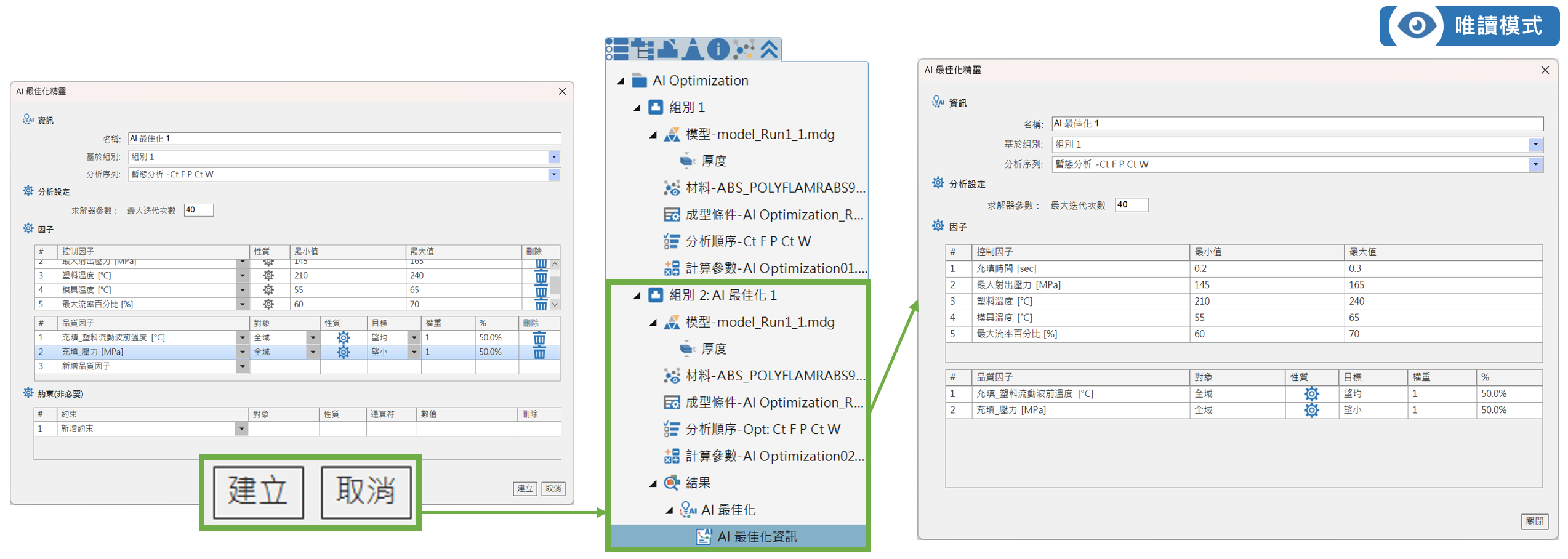
完成设定后,点击建立,系统会自动建立一个迭代分析。用户可透过AI优化信息重新开启精灵,并以只读模式检视相关设定。
步骤5:提交迭代分析
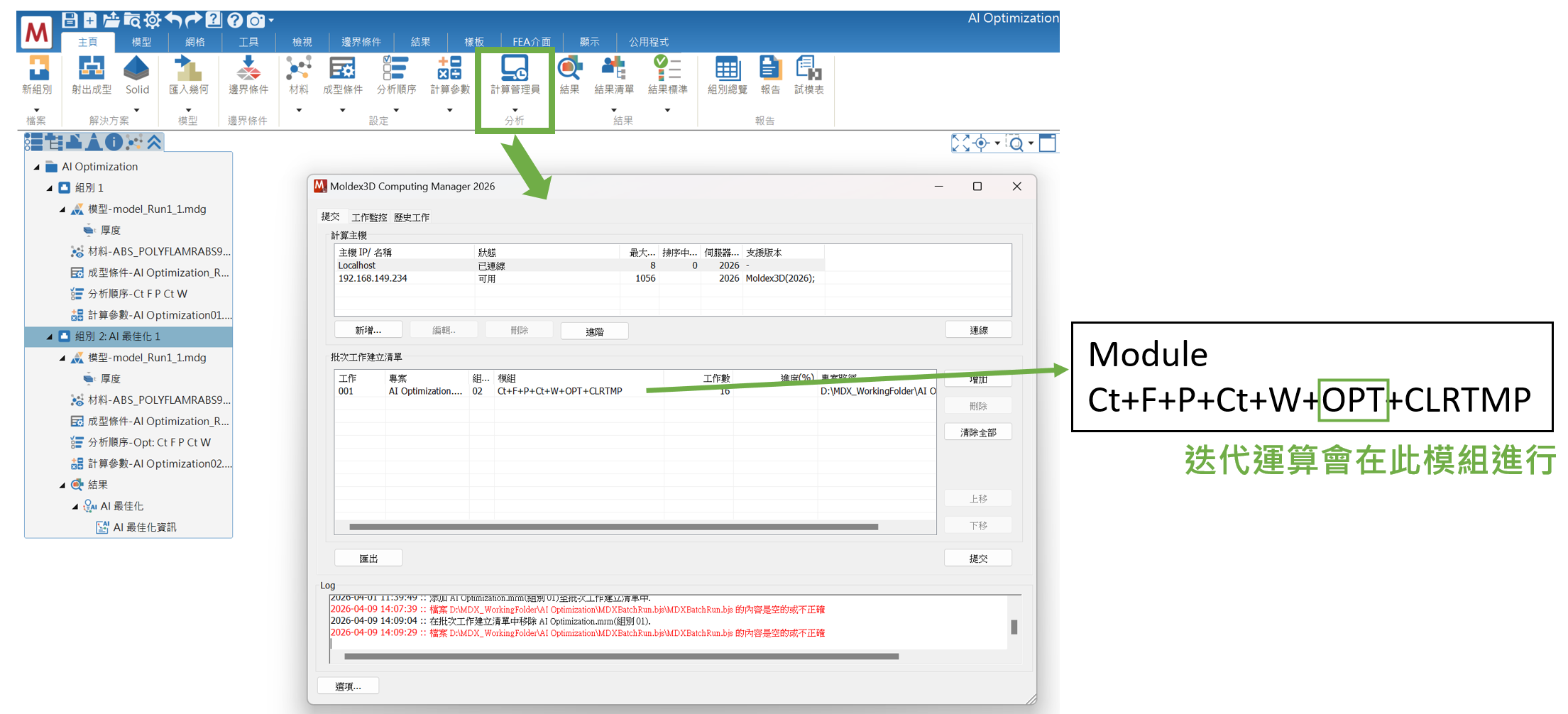
点击计算管理员即可提交分析并进行运算,其余所有设定在建立AI优化分析时已自动完成。注意:仅支援Localhost。
检视AI优化结果
- AI优化信息
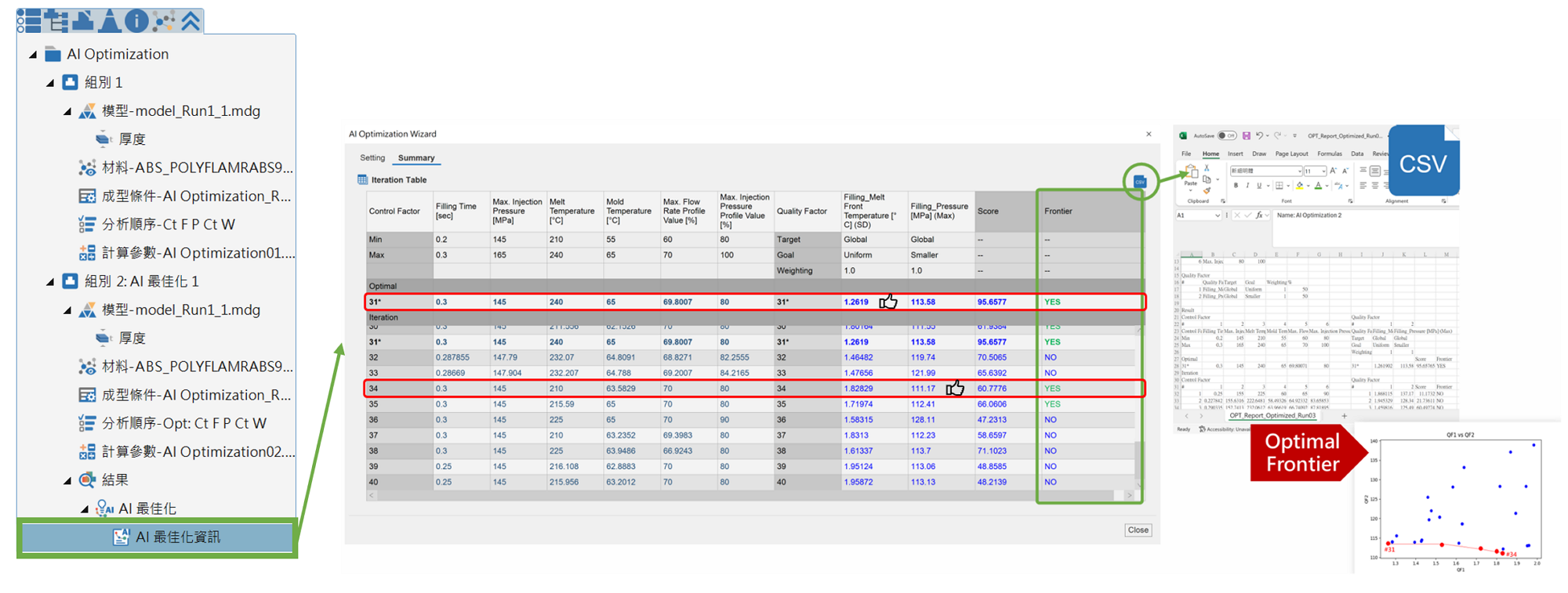
分析完成后,点击AI优化信息的设定页签,可检视最佳解组别的设定与结果。点击总览页签,会显示每一迭代分析的控制因子参数与质量因子结果总览。每一次迭代都代表一组候选解,并具有对应的加权分数,其中分数最高者即为最佳解。此外,系统也提供柏拉图前缘解,用于评估不同目标间的取舍。例如,解31在温度均匀性方面表现较佳,而解34则可达到较低的压力。相关数据亦可导出为CSV档案,以利后续分析。
- 平行坐标图
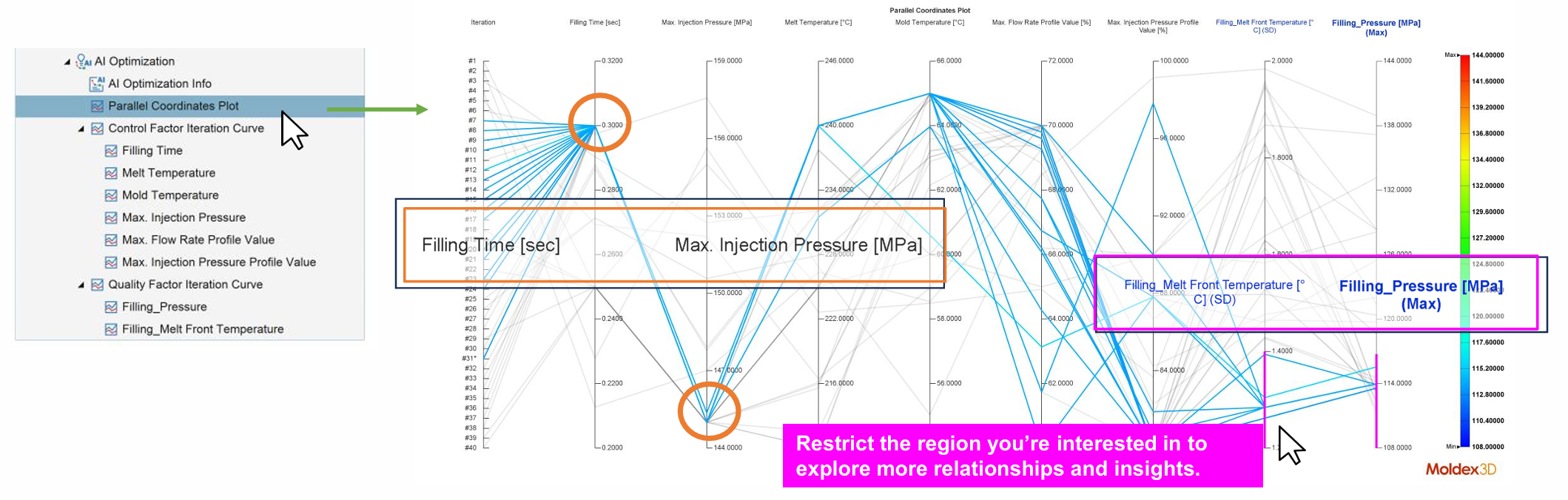
平行坐标图可用来探索各变量之间的关系。透过光标移动可选取并高亮显示特定关键曲线,该曲线会以红色标示强调;同时也可透过在图中拖曳光标选取特定观察范围,进一步分析各参数之间的关联。以本文情境为例,若要同时降低熔胶波前温度与最大充填压力两项目标,则需要较长的充填时间以及较低的射出压力。
- 控制因子迭代曲线
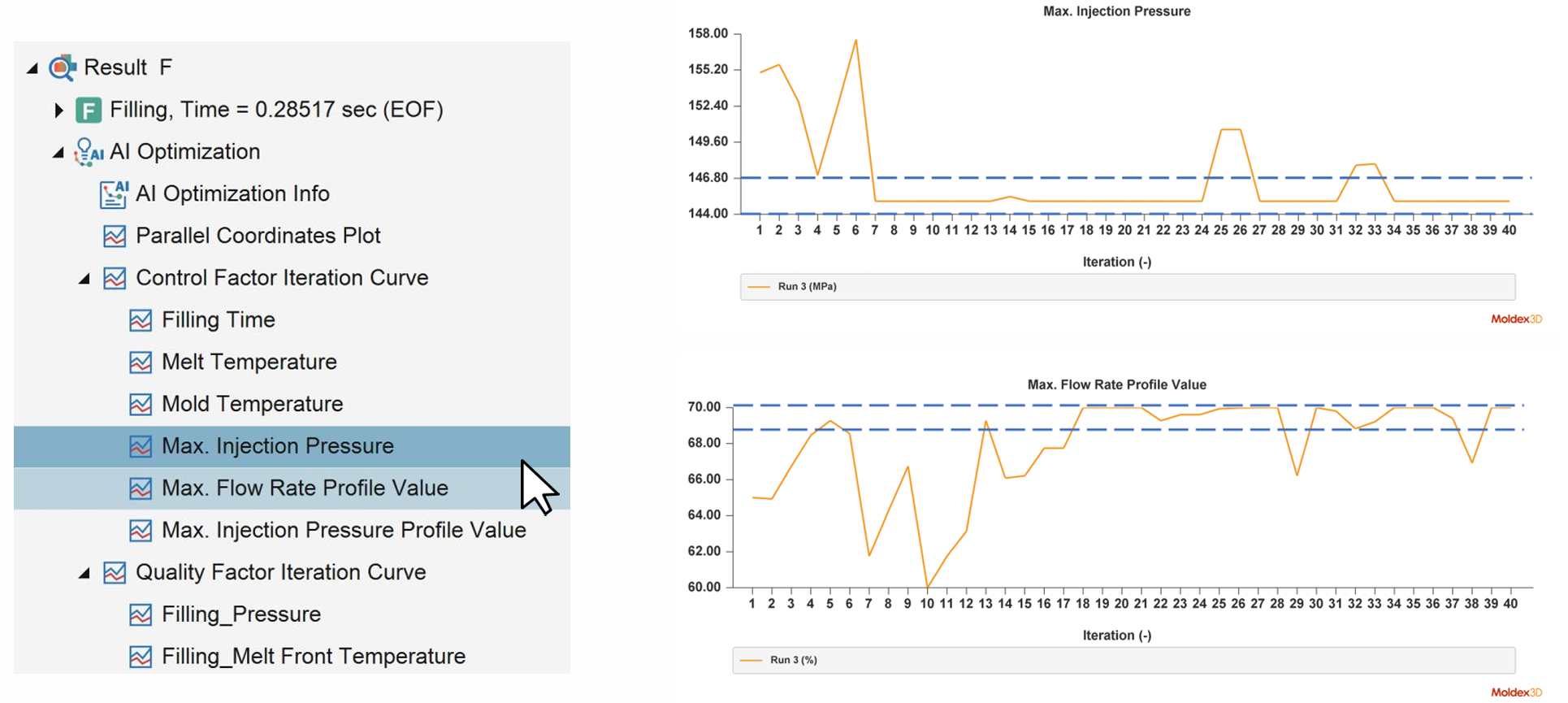
透过迭代曲线可观察控制因子的收敛情况,曲线显示各控制因子数值随迭代次数的变化趋势。随着优化过程进行,搜寻范围会逐渐缩小,并可能趋于稳定于特定数值区间,表示系统已收敛至有效的控制范围。