技术验证部.叶承杰
使用标准样板可协助Moldex3D Studio使用者快速建立模拟组别,适用于需要反复设定相似分析条件的项目。透过预先设定常用样板,便能在建立项目时直接套用既有设定,可节省重复输入参数的时间,亦能避免手动设定所导致的错误,并强化团队协作与自动化流程的稳定性。
Moldex3D Studio的标准样板可分为:成型条件样板、计算参数样板、检验样板。成型条件样板可用来储存常用的充填/保压条件、冷却条件等制程设定。举例来说,若要验证相同成型条件下、不同材料的分析结果,可先建立一组对应的成型条件样板,后续便可直接套用,不用再重新输入熔胶温度、模温、充填时间与保压等条件。
计算参数样板则可依不同需求建立多组样板,清楚呈现储存项目,让用户更容易掌握设定内容。例如,若有固定的翘曲分析参数,可将该计算参数储存为计算参数样板,让不同使用者在进行相同参数设定时,可降低因设定差异而难以比较分析结果的情况。
在自动化流程应用方面,当使用程序脚本批次建立仿真组别时,以标准样板作为基础,可避免在脚本中重复撰写大量参数设定。当标准条件需要更新时,只须维护样板内容,即可提升脚本的可读性与可维护性。
标准样板建立与设定
步骤 1:将已建立的参数存为样板
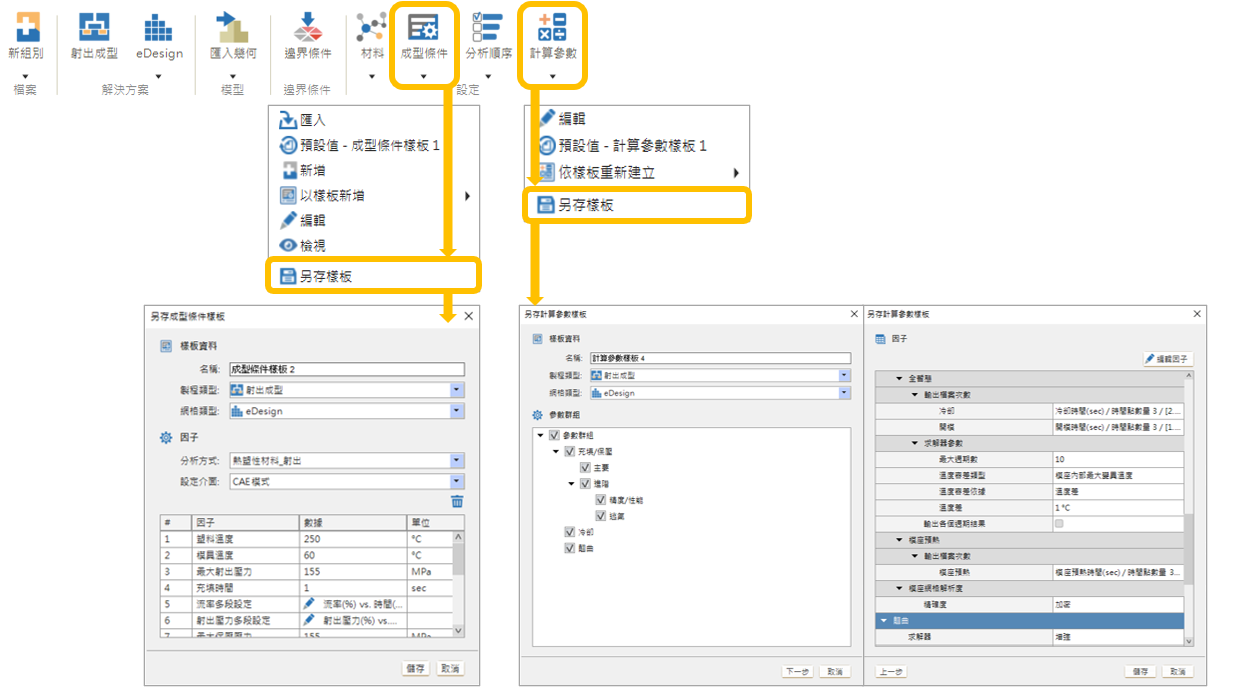
点击成型条件或计算参数,选择另存样板,即可将已建立的参数另存为样板。
步骤 2:将样板设定为默认项目
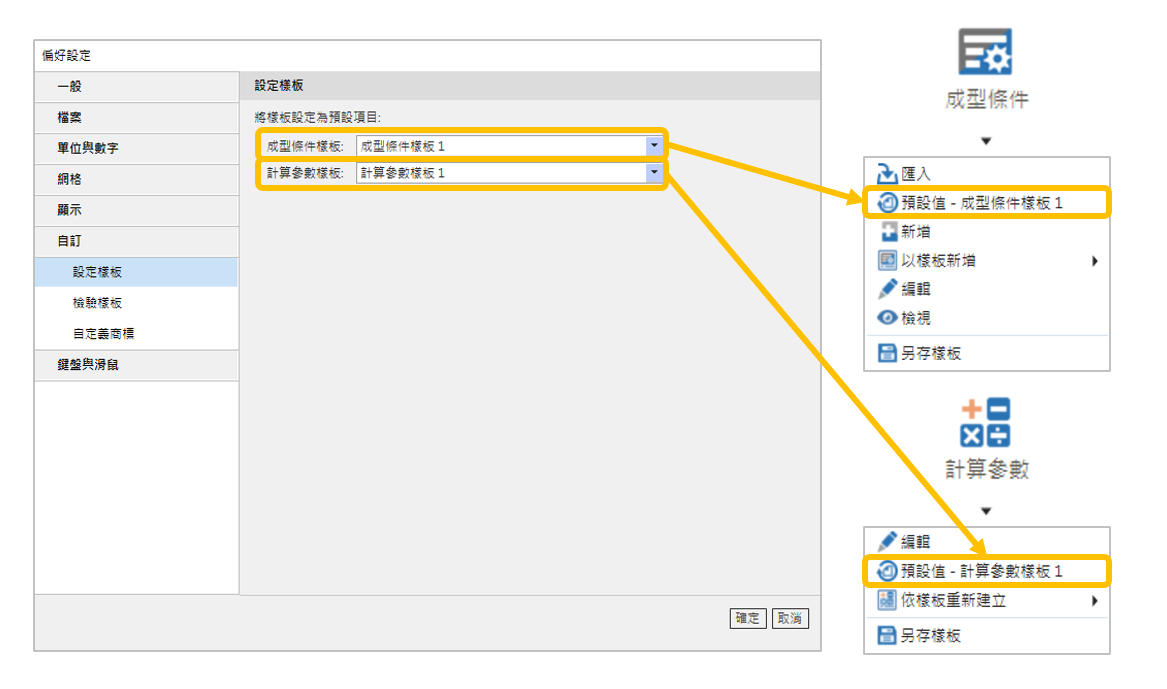
开启偏好设定的自定义页签,在设定样板中可将已设定的成型条件样板、计算参数样板设定为默认项目。
设定成型条件样板
步骤 1:新增样板
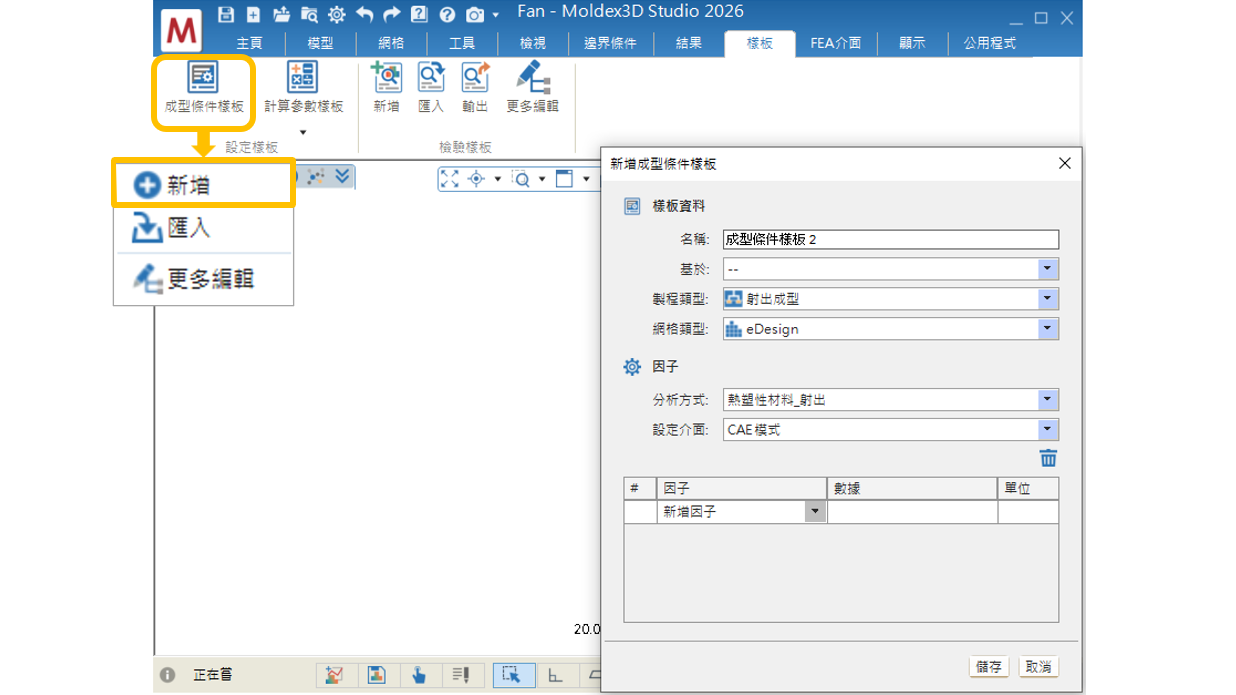
开启项目并切换至样板页签,选择成型条件样板并点击新增。
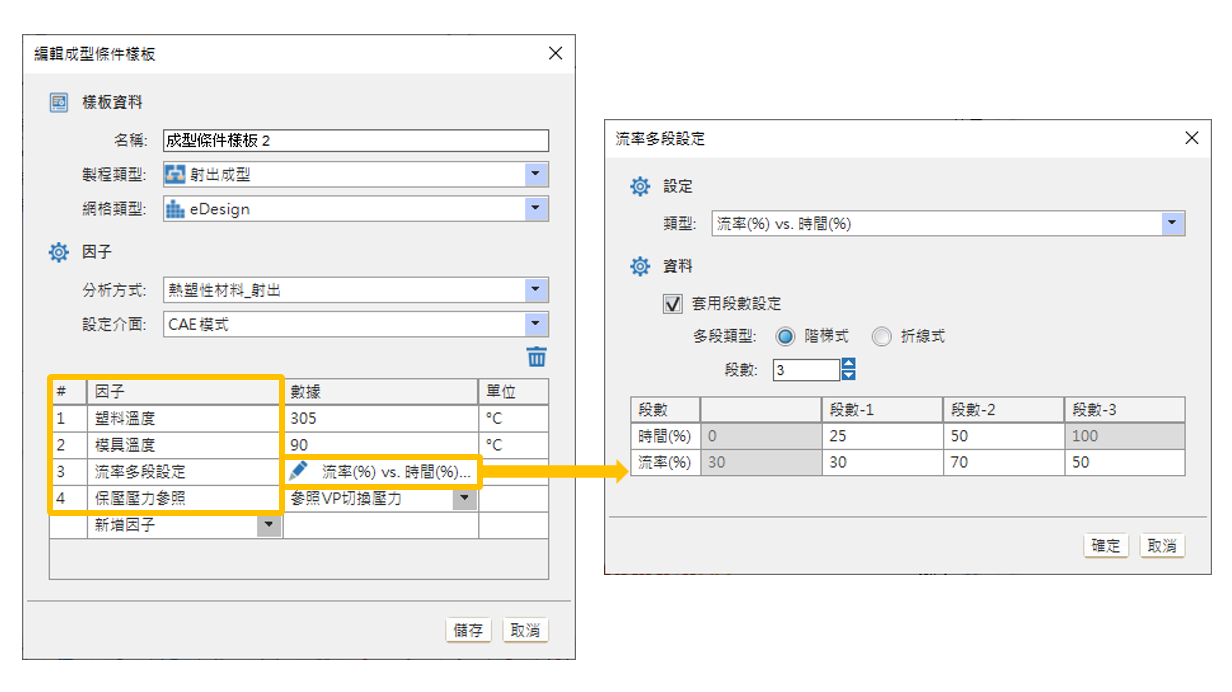
步骤 2:因子设定
新增需要设定的参数因子并输入数值或选项。多段设定会另外开启多段设定页面。
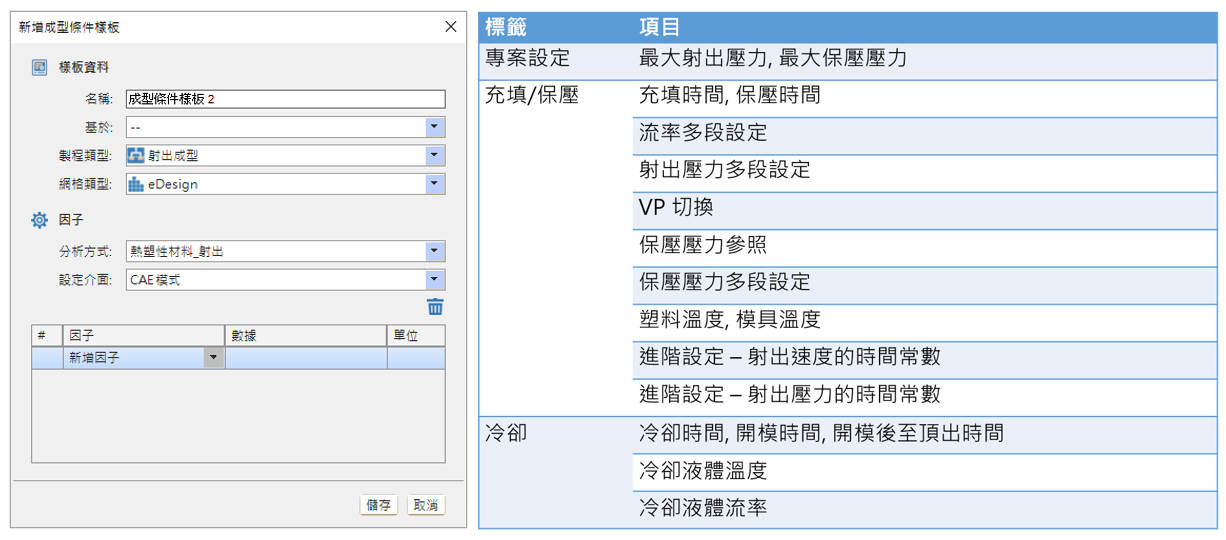
成型条件样板支持参数选项如下:
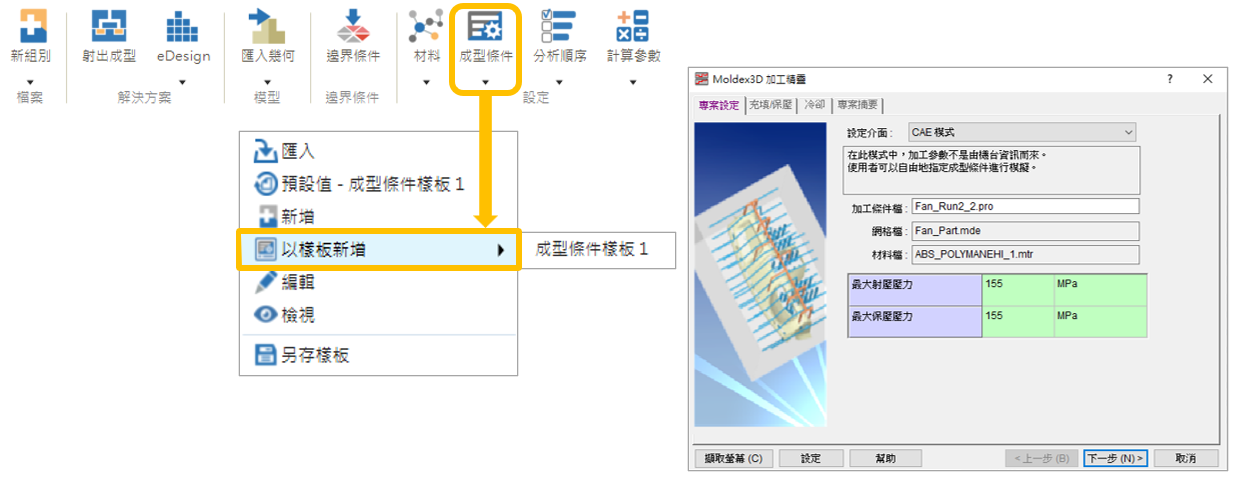
步骤 3:套用样板
点击成型条件,在以样板新增中选择样板后,会出现已完成设定的成型参数接口,确认完后点击完成即可套用。
设定计算参数样板
步骤 1:新增样板
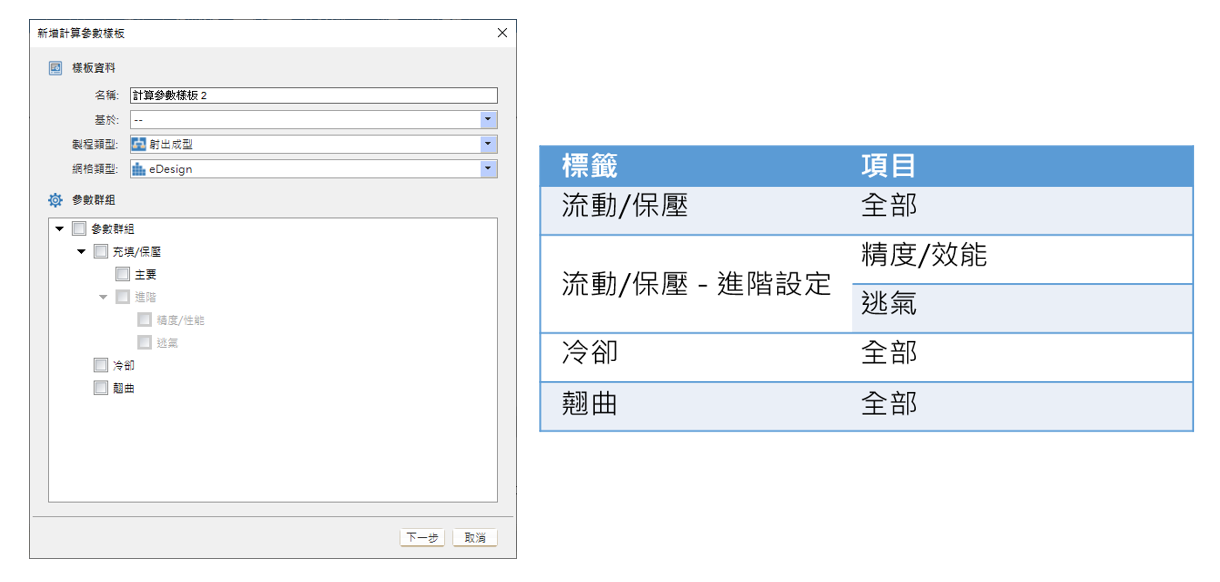
开启项目并切换至样板页签,选择计算参数样板并点击新增。
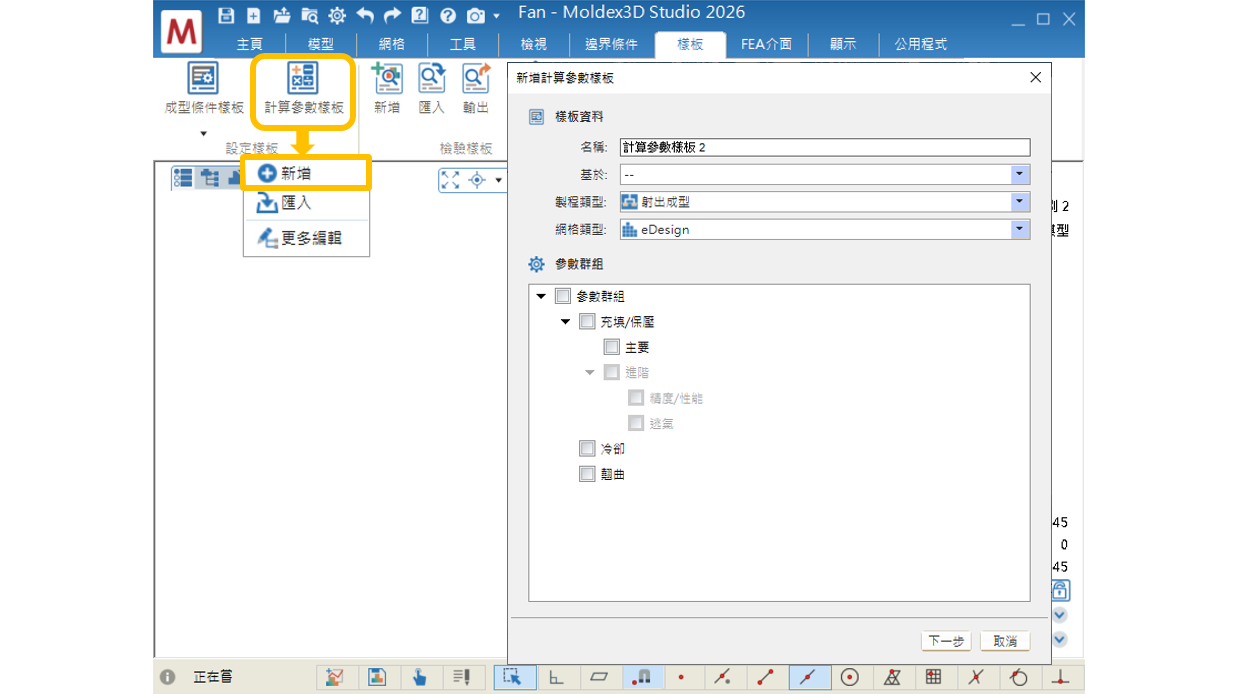
计算参数样板支持参数选项如下:
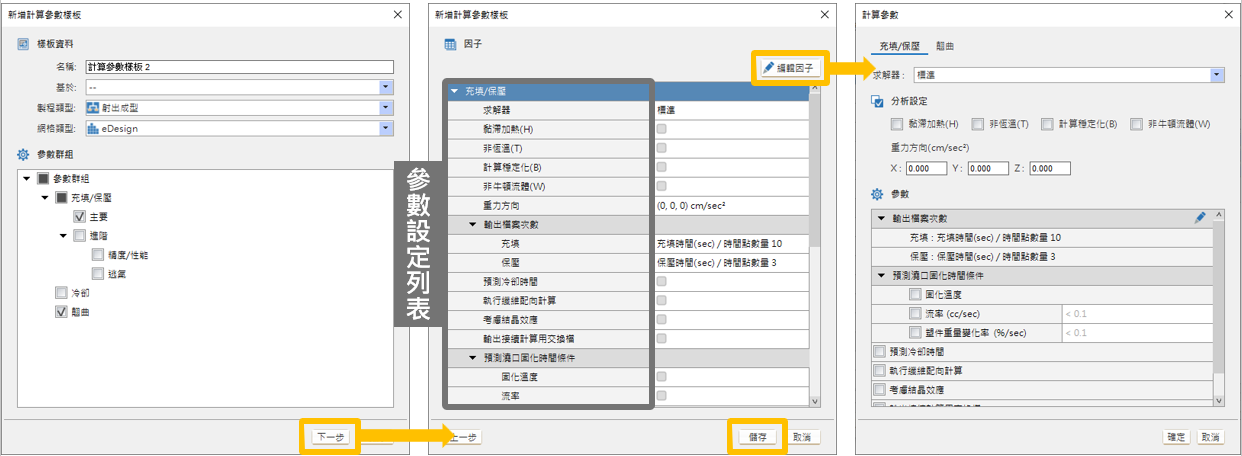
步骤 2:因子设定
勾选参数群组并点击下一步后会显示参数设定列表。点击编辑因子可进行参数设定,完成后点击储存。
步骤 3:套用样板
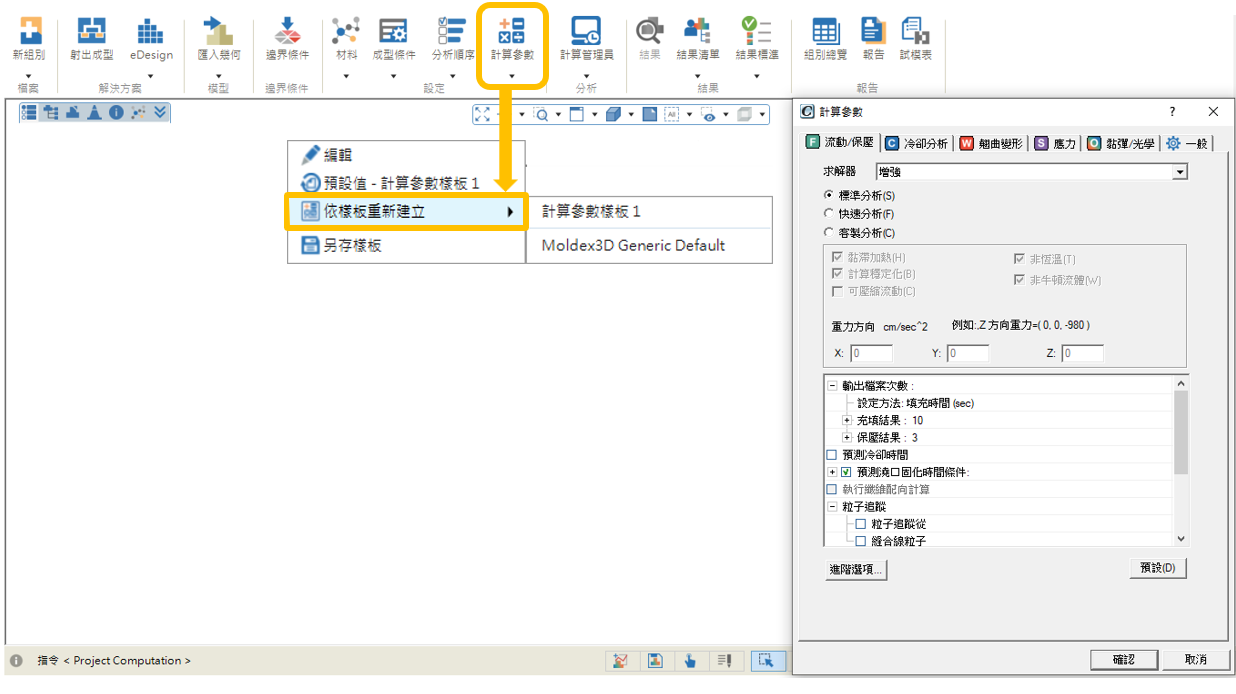
点击计算参数,在依样板重新建立中选择样板,程序会依所选取的样板重新建立计算参数。